|
Построение линейчатой поверхности по кривой с касанием к поверхности |
Scroll |
Для построения линейчатой поверхности с использованием кривой и поверхности, которой должна касаться результирующая поверхность, служит команда Линейчатая поверхность по кривой с касанием к поверхности  .
.

Порядок действий
1.Укажите в графической области или в Дереве построения кривую, по которой будет перемещаться отрезок-сечение. Начальная точка отрезка в каждом положении сечения будет находиться на этой кривой.
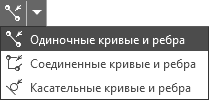
 на Панели быстрого доступа.
Названия выбранных объектов отображаются в поле Кривая Панели параметров.
|
Построение линейчатой поверхности возможно, если плоскость сечения пересекает опорные объекты (кривую и поверхность) и в этой плоскости через точку пересечения с опорной кривой можно построить касательную к кривой пересечения опорной поверхности с плоскостью сечения (см. схему построения). |

2.Задайте поверхность, которой будет касаться отрезок-сечение. Для этого укажите в графической области неплоскую грань или связную совокупность неплоских граней тела/поверхности.
За одно указание можно выбрать одну грань или несколько граней, удовлетворяющих определенному условию. Для задания условия используются элементы Панели быстрого доступа.
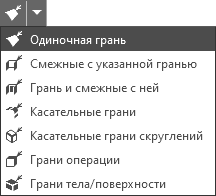
|
Если требуется выбрать все грани тела/поверхности, можно указывать не грани, а тело/поверхность целиком. Линейчатая поверхность построится на тех гранях, положение которых удовлетворяет условию построения. В дальнейшем при изменении количества граней результат построения будет изменяться. Подробнее об особенностях выбора тела/поверхности... |
Названия указанных граней отображаются в поле Поверхность.
|
•Если грани не связаны между собой или имеют общие ребра, но принадлежат разным телам/поверхностям, то строится не одна линейчатая поверхность, а несколько (по количеству граней, для которых можно выполнить построение). После завершения операции доступен выбор поверхностей, которые требуется оставить в модели (см. ниже). •Грани, не удовлетворяющие условию построения, могут находиться в списке выбранных — они не учитываются при создании поверхности. Если в дальнейшем форма и/или положение граней изменятся так, что условие построения будет выполняться, изменится и результирующая линейчатая поверхность. |
После задания кривой и поверхности в графической области появляется фантом создаваемой линейчатой поверхности с умолчательными параметрами.
3.Укажите объект, задающий ориентацию плоскости сечения во время движения отрезка. Для этого используются элементы секции Построение. Тип движения выбирается с помощью группы кнопок Движение сечения. Доступны следующие варианты:
 Параллельно самому себе — отрезок в каждом своем положении находится в плоскости, перпендикулярной прямолинейному направлению, которое задано ориентирующим объектом (рисунок а).
 По линии — отрезок в каждом своем положении находится в плоскости, перпендикулярной заданной ориентирующей линии — кривой произвольной формы (рисунок б).
|
|
а) |
б) |
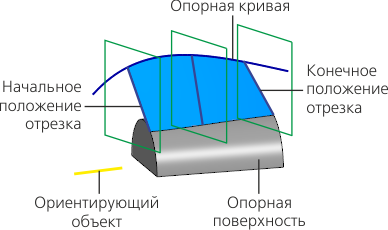
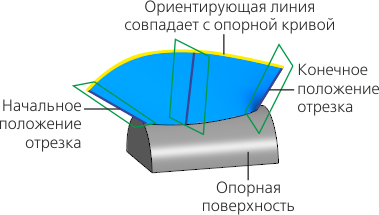
Результат построения для разных типов движения отрезка-сечения:
а) Параллельно самому себе, б) По линии
Типы объектов, используемых для задания ориентации плоскости сечения, и порядок их указания приведены в разделе Объекты, задающие ориентацию плоскости сечения при движении отрезка-сечения.
|
Объект, задающий ориентацию плоскости сечения, должен быть указан таким образом, чтобы эта плоскость пересекала указанные для построения объекты — кривую и поверхность. В противном случае линейчатая поверхность не строится. |
4.Для заданных опорных объектов и направления возможно несколько вариантов положения результирующей поверхности (см. рисунок). Выберите нужный результат построения с помощью кнопок Предыдущий результат  и Следующий результат
  .
.
5.Чтобы проверить поверхность на наличие самопересечений, включите опцию Проверка самопересечений. В случае обнаружения самопересечений на экране появляется соответствующее сообщение. Подробнее о самопересечении поверхности...
6.При необходимости задайте наименование создаваемой поверхности и свойства ее отображения с помощью элементов управления, расположенных в секции Свойства. Управление цветом и оптическими свойствами объектов...
7.Чтобы завершить операцию, нажмите кнопку Создать объект  .
.
В графической области появляется созданная поверхность, а в Дереве построения — ее пиктограмма .
|
Если в результате построения образуется не одна линейчатая поверхность, а несколько (например, в случае указания не связанных между собой граней в качестве опорной поверхности), то после завершения операции запускается процесс изменения набора поверхностей. Выберите поверхности, которые следует оставить. Подробнее... Каждая из оставленных поверхностей является отдельным объектом. Вы можете, например, изменить цвет поверхности, скрыть ее или перенести на слой. Однако все они остаются созданными одной операцией, поэтому в случае редактирования операции изменяются все эти поверхности. |
8.Для завершения работы команды нажмите кнопку Завершить  .
.
Советы
•Для выбора кривой (в пункте 1) можно использовать рамку. Если в рамку попадает несколько подходящих для выбора объектов/цепочек объектов, то в качестве кривой выбирается первый из них — объект или цепочка объектов. Под «первым» в данном случае понимается объект, построенный в модели раньше остальных.
Если в рамку попадут также тела/поверхности или их грани, то они будут выбраны в качестве опорной поверхности (пункт 2).
Смотрите также
Линейчатая поверхность по кривой с касанием к поверхности: обзор
