|
Диалог редактирования табличного атрибута |
Scroll |
Позволяет задать содержимое ячеек атрибута, имеющего тип таблицы с постоянным или переменным количеством строк.
Диалог появляется на экране после нажатия кнопки Копировать  или Редактировать
  диалога Атрибуты.

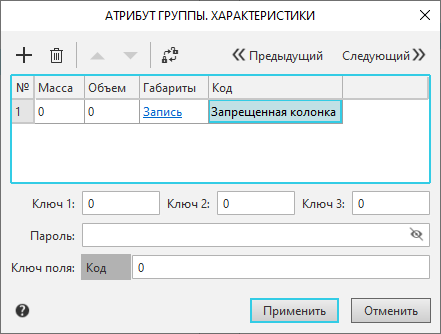
Описание элементов управления
Элемент |
Описание |
|
|
Добавить |
Для добавления новой строки в таблицу нажмите эту кнопку. Кнопка появляется над таблицей, если тип атрибута — таблица с переменным количеством строк. |
|
Удалить |
Для удаления строки таблицы установите на нее курсор и нажмите эту кнопку. Кнопка появляется над таблицей, если тип атрибута — таблица с переменным количеством строк. |
|
Переместить вверх/вниз |
Чтобы изменить положение строки, выберите ее и нажмите эту кнопку. Затем установите курсор на той строке, куда нужно переместить выбранную строку, и щелкните левой кнопкой мыши. Кнопки Переместить вверх/вниз доступна, если тип атрибута — таблица с переменным количеством строк. |
|
Запретить/Разрешить редактирование колонки |
Нажмите эту кнопку, чтобы запретить/разрешить редактирование значений в колонке табличного атрибута. При наведении курсора на кнопку отображается всплывающая надпись с названием текущей команды — Запретить редактирование колонки или Разрешить редактирование колонки. При запрете редактирования на колонке появляется надпись Запрещенная колонка. |
|
Следующий Предыдущий |
Вы можете последовательно переходить от одного атрибута объекта к другому, используя эти кнопки. Они доступны, во-первых, при работе с атрибутами документов или объектов графических документов и документов-моделей, а во-вторых, если у выбранного объекта имеется более одного атрибута. |
Таблица для ввода или редактирования содержимого атрибута |
В таблице находятся колонки, названия и содержание которых соответствуют, заданным в диалоге описания структуры атрибута. Если таблица произвольной длины, то можно добавить строки с помощью кнопки Добавить. |
|
Ключ1 Ключ2 Ключ3 |
Поля для ввода ключей. Значения ключей определяют, в каком разделе спецификации этот атрибут будет доступен в качестве шаблона заполнения текстовой части (атрибут должен находиться в файле Spc.lat). Подробнее... |
|
Пароль |
Нажмите эту кнопку для задания пароля доступа к атрибуту (например, для защиты от несанкционированного изменения). |
|
Ключ поля |
В этом поле вы можете ввести значение ключа указанного поля табличного атрибута. Слева отображается название поля атрибута. Таким образом можно, например, сделать ключ поля атрибута отличающимся от установленного по умолчанию в типе этого атрибута. |


Завершив ввод значений в ячейках табличного атрибута, нажмите кнопку Применить. Для выхода из диалога без изменения содержимого атрибута, нажмите кнопку Отменить.
