|
Диалог описания структуры атрибута типа Таблица |
Scroll |
Позволяет задать или отредактировать описание структуры для табличного типа атрибута.
Диалог появляется на экране после нажатия кнопки Редактировать  или Просмотреть
  в диалогах Атрибуты и Типы атрибутов.

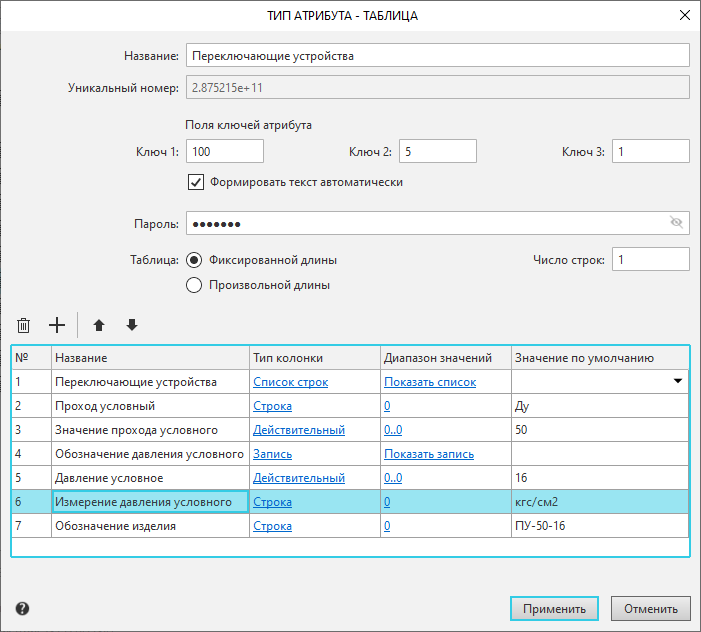
Описание элементов управления
Элемент |
Описание |
|
Название |
Поле для ввода или редактирования названия типа атрибута. |
|
Уникальный номер |
Поле содержит специальный номер, который система автоматически присваивает данному типу атрибута. |
|
|
Поля ключей атрибута |
Группа полей позволяет настроить параметры атрибута для формирования текстовой части объекта спецификации. |
|
Ключ1 Ключ2 Ключ3 |
Поля для ввода ключей. Значения ключей определяют, в каком разделе спецификации этот атрибут будет доступен в качестве шаблона заполнения текстовой части (атрибут должен находиться в файле Spc.lat). Подробнее... |
|
Формировать текст автоматически |
Опция определяет вариант расстановки пробелов в тексте, составленном из символов, введенных в колонки атрибута. •Если опция включена, то пробелы между фрагментами текста расставляются автоматически, согласно стандартам. Так, например, в обозначении болта «Болт 1 М12...» перед обозначением исполнения и после него добавляются пробелы, а перед значением диаметра пробел не добавляется. •Если опция отключена, то пробелы между фрагментами текста не добавляются. При необходимости их можно включить в имеющиеся колонки (доступно, если тип колонки — Строка) или создать между колонками, которые следует разделить пробелом, новые колонки, содержимым которых будет пробел. |
Пароль |
Поле для ввода пароля доступа к структуре типа атрибута. Пароль вводится, например, для защиты от несанкционированного редактирования структуры. |
|
Таблица |
Группа опций позволяет выбрать нужный тип таблицы: •Фиксированной длины •Произвольной длины |
|
Число строк |
Введите нужное значение в поле. Доступно при выборе типа таблицы Фиксированной длины. |
|
В нижней части диалога отображается таблица, с помощью которой создается или редактируется описание структуры типа атрибута. Каждая строка содержит сведения, определяющие способ формирования колонки в атрибуте. |
||
|
Удалить |
Кнопка позволяет удалить колонку типа атрибута. Выделите нужную строку в таблице и нажмите кнопку. |
|
Добавить |
Кнопка позволяет добавить новую колонку типа атрибута. |
|
Переместить вверх/вниз |
Для изменения положения активной строки нажмите кнопку и укажите мышью новое положение строки. |
№ |
Автоматически присваиваемый номер колонки. |
|
Название |
Поле для ввода названия (заголовка) колонки атрибута. |
|
Тип колонки |
Поле для установки типа данных в колонке. Чтобы изменить тип данных, щелкните левой кнопки мыши на поле и вызовите диалог установки типа данных. |
|
Диапазон значений |
Поле для установки диапазона значений, допустимых для данных в колонке. Чтобы изменить диапазон значений, щелкните левой кнопкой мыши на поле и вызовите диалог задания диапазона значений. Если в поле Тип колонки установлен тип Запись, то будет вызван диалог описания структуры записи. |
|
Значение по умолчанию |
В этом поле можно ввести значение по умолчанию для колонки. |
|


После того как описание структуры табличного типа атрибута закончено, нажмите кнопку Применить. Чтобы выйти из диалога без внесения изменений в структуру, нажмите кнопку Отменить.
Если данный диалог вызван для просмотра характеристик, то изменения в описании структуры типа атрибута невозможны. В этом случае для выхода из диалога нажмите кнопку Закрыть.
