|
Диалог создания/редактирования оформления графического документа, спецификации |
Scroll |
Позволяет создать или отредактировать стиль оформления графического документа. В оформление входят внешняя и внутренняя рамки документа, а также основная надпись.


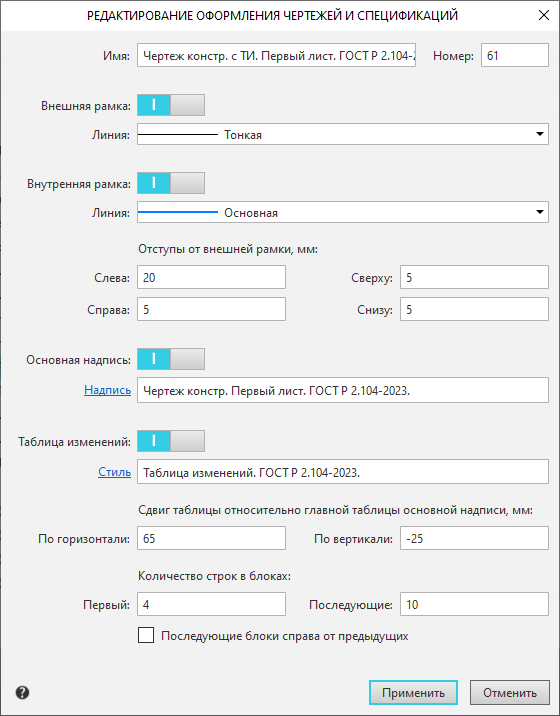
Описание элементов управления
Наименование |
Описание |
|
Имя |
Поле для ввода названия оформления. Обычно название содержит краткую информацию о назначении оформления. |
|
Номер |
Поле для ввода номера оформления. Правила нумерации оформлений приведены в разделе Номер основной надписи и оформления в библиотеке. |
|
Внешняя рамка |
Переключатель управляет наличием в оформлении внешней рамки, ограничивающей формат. Если переключатель находится в положении I (включено), то оформление будет иметь внешнюю рамку. В диалоге доступно поле Линия для выбора стиля линии рамки. |
|
Линия |
В поле показывается внешний вид линии, которая будет использоваться для отрисовки внешней рамки в оформлении. Стиль линии выбирается из раскрывающегося списка. |
|
Внутренняя рамка |
Переключатель управляет наличием в оформлении внутренней рамки. Если переключатель находится в положении I (включено), то оформление будет иметь внутреннюю рамку. В диалоге доступны элементы для задания стиля отрисовки линий рамки и отступов внутренней рамки от внешней (см. ниже). |
|
Линия |
В поле показывается внешний вид линии, которая будет использоваться для отрисовки внутренней рамки оформления. Стиль линии выбирается из раскрывающегося списка. |
|
Отступы от внешней рамки, мм |
Группа полей для ввода значений отступов линий, образующих внутреннюю рамку, от внешней рамки. |
|
Основная надпись |
Переключатель управляет наличием в оформлении таблиц основной надписи. Если переключатель находится в положении I (включено), то оформление будет иметь таблицы основной надписи. В диалоге доступны элементы выбора основной надписи и включения в оформление таблицы изменений (см. ниже). |
|
Надпись |
В поле отображается имя выбранной основной надписи. Щелчок по ссылке Надпись слева от поля вызывает диалог со списком основных надписей, содержащихся в текущей библиотеке оформлений *.lyt. |
|
Таблица изменений |
Переключатель управляет наличием в оформлении таблицы изменений как отдельной таблицы, не являющейся частью основной надписи. Если переключатель находится в положении I (включено), то оформление будет иметь таблицу изменений. В диалоге доступны элементы выбора стиля таблицы и настройки ее параметров (см. ниже). |
|
Стиль |
В поле отображается имя стиля таблицы изменений, которая будет использоваться в настраиваемом оформлении. Щелчок по ссылке Стиль слева от поля вызывает диалог со списком стилей спецификаций, содержащихся в текущей библиотеке оформлений *.lyt. В составе системы КОМПАС-3D поставляются два стиля, разработанных для таблицы изменений: Таблица изменений. ГОСТ Р 2.104-2023 и Таблица изменений с зонами. ГОСТ Р 2.104-2023. Они содержатся в библиотеке Graphic_2023.lyt. |
|
Сдвиг таблицы относительно главной таблицы основной надписи, мм |
Группа полей для задания смещения нижнего правого угла таблицы изменений относительно верхнего левого угла главной таблицы основной надписи (главной считается первая таблица в списке таблиц основной надписи диалога Основная надпись). |
|
Количество строк в блоках |
Группа полей для ввода количества записей об изменениях в первом и последующих блоках таблицы. Например: •чтобы таблица изменений не выходила за пределы таблицы основной надписи первого листа конструкторского чертежа, в первом блоке должно быть не более четырех строк, •чтобы последующие блоки таблицы изменений по высоте были равны таблице основной надписи первого листа конструкторского чертежа, количество строк в них должно быть равно десяти. |
|
Последующие блоки справа от предыдущих |
Опция, включение которой означает, что последующий блок изменений будет располагаться справа от предыдущего. Если опция выключена, то последующие блоки располагаются слева от предыдущих. |
Для завершения настройки оформления нажмите кнопку Применить. Для выхода из диалога без сохранения изменений нажмите кнопку Отменить.
|
Диалог настройки оформления чертежей и спецификаций появляется также при просмотре оформления, т.е. после нажатия кнопки Просмотреть |

