|
Диалог создания и редактирования гиперссылок |
Scroll |
Позволяет создавать в графическом документе или эскизе новые гиперссылки, редактировать или удалять уже имеющиеся.

Диалог содержит три страницы, при помощи которых выбирается тип гиперссылки и задаются ее параметры:
Для удаления гиперссылки служит кнопка Удалить ссылку. Кнопка присутствует в диалоге при редактировании гиперссылки. После нажатия этой кнопки диалог закрывается.
Для подтверждения ввода параметров или сделанных изменений нажмите кнопку Применить. Кнопка доступна, если заполнено поле с адресом или наименованием объекта.
Для выхода из диалога без сохранения изменений нажмите кнопку Отменить.
С помощью этой страницы можно создать гиперссылку на файл или веб-страницу.
Страница разделена на две части: в левой находится список типов объектов для гиперссылки, а в правой — элементы, позволяющие указать путь к целевому объекту выбранного типа, и окно просмотра.
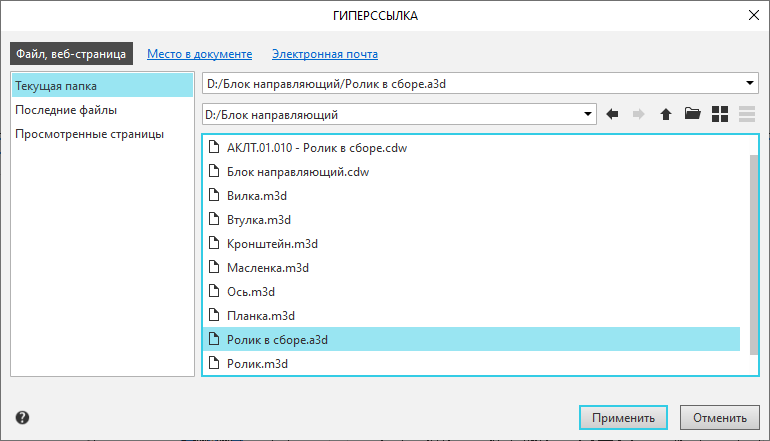
Описание элементов управления
Элемент |
Описание |
|
Поле с адресом |
Поле, в котором отображается путь к файлу или папке либо адрес выбранной веб-страницы. Указание целевого объекта — файла, папки или веб-страницы — производится щелчком мыши в окне просмотра. После выбора целевого объекта путь к нему или его адрес появляется в поле. При необходимости поле можно заполнить вручную или выбрать путь из раскрывающегося списка. Список последних путей и адресов появляется при щелчке по значку |
|
Текущая папка |
Строка списка позволяет выбрать в качестве целевого объекта гиперссылки произвольный файл или папку. При выборе этой строки в правой части диалога присутствует группа элементов, которая служит для указания пути к файлу или папке. Описание элементов приведено ниже. |
|
Поле с указанием пути к папке |
Поле позволяет выбрать диск или папку для отображения содержимого в окне просмотра. При щелчке по значку |
|
|
Кнопка Назад позволяет перейти к папке, которая была просмотрена непосредственно перед текущей. |
|
|
Кнопка Вперед позволяет перейти к папке, после открытия которой была нажата кнопка Назад. Кнопка недоступна, если перехода назад не было. |
|
|
Кнопка Родительский каталог позволяет перейти к папке, расположенной на один уровень выше текущей. |
|
|
Кнопка Открыть позволяет вызвать стандартный диалог выбора файлов. В этом диалоге следует открыть папку, выбрать файл и нажать кнопку Открыть. Выбранная папка становится текущей (ее содержимое отображается в окне просмотра), а путь к файлу помещается в поле с адресом. |
|
|
Кнопка Подробный вид позволяет отобразить содержимое окна просмотра в виде списка в несколько колонок. |
|
|
Кнопка Список позволяет отобразить содержимое папки в окне просмотра в виде списка в одну колонку. |
|
Последние файлы |
Строка списка позволяет выбрать в качестве объекта для гиперссылки один из последних использовавшихся файлов. Перечень последних файлов отображается в окне просмотра. |
|
Просмотренные страницы |
Строка списка позволяет выбрать в качестве объекта для гиперссылки одну из последних просмотренных веб-страниц. Перечень веб-страниц отображается в окне просмотра. |
|
Окно просмотра |
Окно служит для отображения объектов выбранного типа.
|


После создания гиперссылки во всплывающей подсказке содержится путь к файлу (папке) или веб-адрес.
При активизации гиперссылки папки открываются файловым менеджером, файлы — приложением, сопоставленным в ОС данному типу файла, а веб-страницы — веб-браузером.
С помощью этой страницы можно создать гиперссылку на объект в текущем документе.
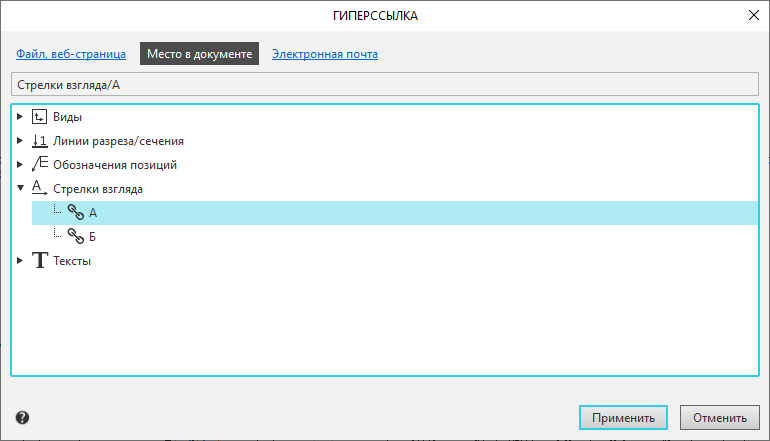
Описание элементов управления
Элемент |
Описание |
|
Поле с наименованием объекта |
Поле, в котором отображается наименование объекта для создания гиперссылки. Недоступно для ручного ввода. Наименование появляется в поле после выбора целевого объекта в окне просмотра. |
|
Окно просмотра |
Окно содержит группы объектов текущего документа, на которые можно создать гиперссылку. Группы можно раскрывать и закрывать, щелкая мышью на значках Выбор объекта производится щелчком мыши. Выбранный в поле объект выделяется в документе. |
 и
и  в строках с их названиями.
После создания гиперссылки всплывающая подсказка содержит наименования документа и целевого объекта.
При активизации гиперссылки происходит переход к области документа, в которой расположен целевой объект. При этом центр целевого объекта разместится в центре экрана.
|
Если целевой объект гиперссылки находится в погашенном виде или слое, то ее активизация невозможна. |

С помощью этой страницы можно создать гиперссылку на адрес электронной почты.
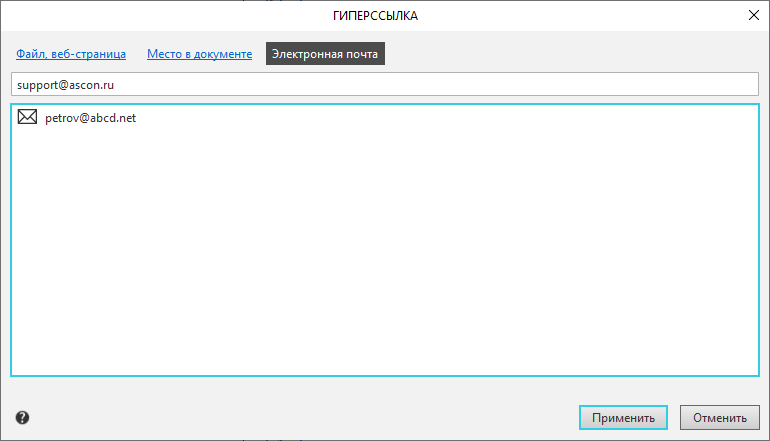
Описание элементов управления
Элемент |
Описание |
|
Поле с адресом |
Поле для ввода адреса получателя сообщения. Поле можно заполнить вручную или выбрать электронный адрес в окне просмотра. |
|
Окно просмотра |
В окне отображаются адреса электронной почты, использовавшиеся для гиперссылок в текущем сеансе работы КОМПАС-3D. |
После создания гиперссылки всплывающая подсказка содержит адрес электронной почты.
При активизации гиперссылки происходит переход в почтовое приложение, введенный адрес автоматически помещается в поле Кому: окна создаваемого сообщения.
