|
Команда Слой |
Scroll |
Позволяет строить слой детали из ПКМ. Для построения слоя необходимо наличие Пакета в текущем документе.
Для вызова команды нажмите кнопку Слой  на инструментальной панели Композиты.
Чтобы создать слой, выполните следующие действия.
1. Задайте порядковый номер слоя пакета в поле Обозначение.
Поле Обозначение заполняется автоматически, начиная со значения L010. В случае создания дополнительных слоев их порядковый номер увеличивается автоматически с шагом равным 10 (L020, L030, L040 и т.д). Если требуется изменить обозначение вручную, необходимо отключить опцию Авто  и ввести значение.
2. Задайте имя слоя в поле Наименование.
Поле Наименование заполняется автоматически, начиная со значения Слой 1. При необходимости введите новое наименование, заполнив поле вручную.
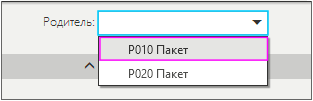
3. Заполните поле Родитель выбором из списка ранее созданного пакета, если требуется указать связь с пакетом. Поле может оставаться пустым.
|
4. Задайте точку выкладки.
В поле Объект выберите существующую точку или создайте новую с помощью процесса Создать точку. Точка выкладки должна лежать на поверхности пакета внутри инженерной или производственной границы.
|
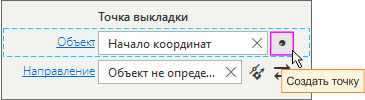
В окне КОМПАС-3D отображается фантом создаваемого слоя.
|
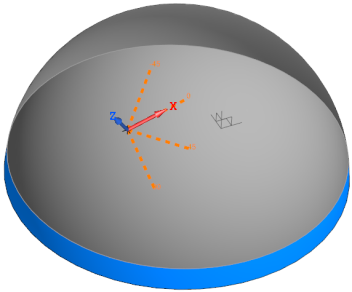
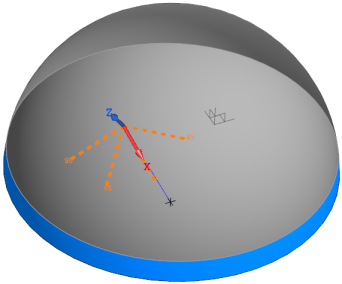
5. Задайте нулевое направление, если требуется. По умолчанию нулевое направление — направление оси Х СК слоя.
Чтобы сменить нулевое направление, воспользуйтесь одним из способов:
•при активированном поле Направление укажите существующий объект (отрезок, ось);
•постройте вектор в процессе Ось через точку по направлению  .
.
|
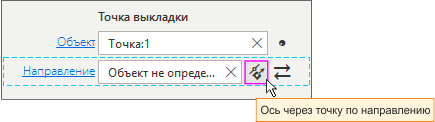
Переключатель В обратную сторону  меняет направление на противоположное.
В окне КОМПАС-3D отображается фантом направляющего объекта.
|
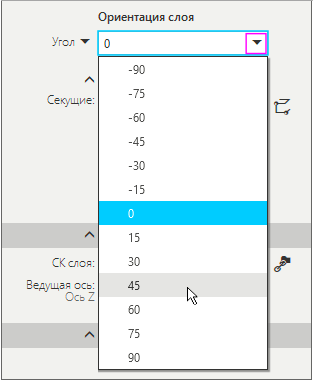
6. Задайте ориентацию слоя в попе Угол. По умолчанию значение угла — 0 градусов.
Чтобы сменить угол, выберете из списка типовое значение или задайте его вручную.
|
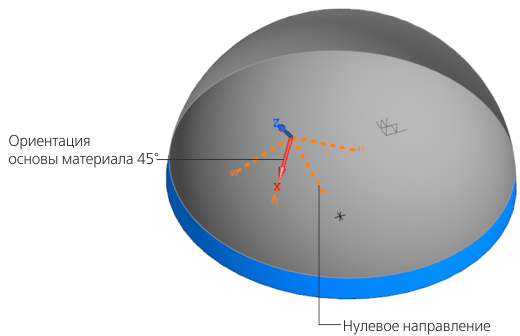
В окне КОМПАС-3D на фантоме будущего слоя направление оси X, задающее направление основы материала слоя, поворачивается на заданный угол относительно заданного нулевого направления.
|
7. Задайте границу создаваемого слоя.
По умолчанию граница слоя наследуется от границы пакета. Для изменения границы слоя необходимо воспользоваться одним из следующих способов:
•при активизированном поле Секущие выберите существующий контур и/или набор секущих плоскостей в графическом окне или Дереве построения;
•постройте контур в процессе Создать контур  .
.
|
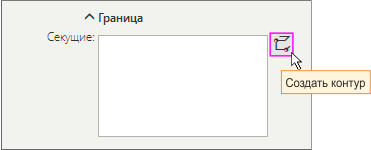
Контур должен лежать на поверхности пакета и быть замкнутым.
|
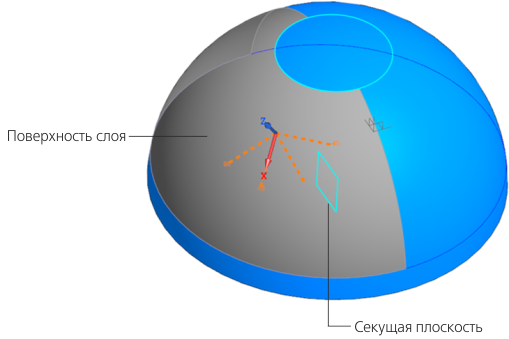
8. Выберите существующую систему координат слоя из списка СК слоя. По умолчанию — СК пакета.
По умолчанию ось Z назначается ведущей осью и направляется по нормали к поверхности в точке выкладки, а ось X — по касательной.
•Чтобы сменить направление ведущей оси на противоположное, нажмите переключатель В обратную сторону .
|

•Чтобы сменить ведущую ось на ось X, нажмите переключатель Ось X  . В результате СК слоя перестраивается: ось X направляется в плоскости оси X в СК пакета.
9. Задайте Материал слоя.
По умолчанию материал слоя наследуется из пакета. Для смены материала в поле Способ задания смените метод По пакету на Вручную, выбрав его из списка.
|
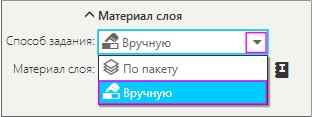
Затем выберите материал из Справочника.
10. Задайте параметры отображения. Для этого переведите переключатель в разделе Отображение в положение I (включено). По умолчанию — выключено. Укажите Цвет слоя в модели в стандартном диалоге выбора цвета. Выберите вариант стиля линии из списка Стиль в чертеже.
11. Нажмите кнопку Создать объект  .
.
За один вызов команды можно построить несколько слоев.
Чтобы прервать работу команды, нажмите кнопку Завершить  .
.
Созданный слой отображается в Дереве построения как дочерний элемент объекта Пакет. Для внесения изменений в параметры слоя воспользуйтесь командой Навигатор. В открывшемся окне с композитной структурой найдите необходимый слой и дважды щелкните по нему. Также можно вызвать команду Редактировать на инструментальной панели команд Навигатора структуры или из контекстного меню слоя.