|
Совмещение полигонального объекта с объектом модели |
Scroll |
При проектировании может потребоваться сравнить изготовленную на производстве деталь с трехмерной моделью.
Чтобы выполнить сравнение, готовая деталь сканируется, полученный полигональный объект добавляется в файл модели, где сравнивается с телом/поверхностью этой модели. Для вставки полигонального объекта используется команда Импорт в текущую модель, для сравнения объектов — команда Анализ отклонений  .
.
После вставки полигонального объекта в модель он может оказаться далеко от объекта, с которым его требуется сравнить. Для корректного анализа отклонений нужно совместить объекты, т.е. добиться такого положения, при котором среднеквадратичное отклонение точек полигонального объекта от соответствующих точек тела/поверхности будет минимальным.
В процессе совмещения перемещается только проверяемый полигональный объект. Объект модели, относительно которого выполняется проверка, остается неподвижным.
Операция совмещения не показывается в Дереве построения, поэтому при дальнейшей работе нельзя изменить положение полигонального объекта, редактируя параметры выполненного ранее совмещения. Можно снова использовать команду совмещения для изменения текущего положения объекта.
На рисунке показан пример совмещения полигонального объекта, полученного сканированием на производстве готового изделия, с исходной трехмерной моделью этого изделия.
|
|
а) |
б) |
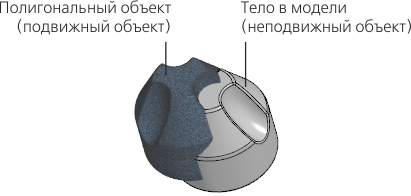
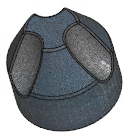
Совмещение полигонального объекта с телом, построенным в модели:
а) исходное положение полигонального объекта и тела,
б) результат совмещения
Для выполнения совмещения служит команда Совмещение  .
.

Порядок действий
1.Выберите объект модели — тело/поверхность/полигональный объект, с которым требуется совместить проверяемый полигональный объект. Для этого укажите нужный объект в графической области или в Дереве построения модели. Выбранный объект подсвечивается, его название показывается в поле Неподвижный объект.
2.Выберите совмещаемый полигональный объект. Для этого укажите нужный объект в графической области или в Дереве построения модели. Выбранный объект подсвечивается, его название показывается в поле Перемещаемый объект.
3.По умолчанию совмещение объектов выполняется за 10 итераций. Данное значение считается достаточным для достижения хорошего качества совмещения объектов.
Если результат совмещения неудовлетворительный, и изменение других параметров совмещения не дает желаемого результата, измените значение в поле Количество итераций. Это может повысить точность совмещения, но процесс будет более продолжительным.
4.По умолчанию на Панели параметров включена опция Выборка точек. Это означает, что система автоматически подбирает наиболее подходящие точки для совмещения. Использование выборки ускоряет процесс совмещения и в большинстве случаев дает хорошие результаты. В частности, это позволяет лучше совместить объекты, которые частично пересекаются или имеют неполное соответствие по форме, например, если для сравнения отсканирована не вся поверхность, а только ее участок.
Если в процессе совмещения не удается добиться хорошего результата, отключите опцию Выборка точек.
5.В зависимости от формы и положения объектов определите, требуется ли предварительно выравнивать полигональный объект относительно объекта модели.
|
Предварительное выравнивание позволяет сначала «грубо» совместить объекты, а потом применить к ним основной алгоритм совмещения — итеративный алгоритм ближайших точек, в рамках которого облако точек подвижного объекта совмещается с облаком точек неподвижного. |

Способ выравнивания выбирается из списка Начальное выравнивание. Доступные варианты представлены в таблице.
Варианты начального выравнивания
|
Вариант |
Описание |
|
Использование |
|
Не выполнять |
Выравнивание не выполняется. |
Используется для объектов со схожими элементами. Эти элементы, а также сами объекты должны быть близко расположены друг к другу. |
|
|
По инерционным характеристикам |
Выравниваются главные оси инерции объектов и их центры масс. Выполняется автоматически. |
Используется для объектов схожей формы, не имеющих симметрии, расположенных на расстоянии друг от друга. |
|
|
По трем точкам |
Выравниваются указанные точки объектов. Требуются дополнительные действия пользователя. |
Используется для объектов любой формы и расположения. |
|
|
По направлению взгляда и точке |
Первоначально подвижный объект располагается аналогично неподвижному, а затем выравниваются указанные точки объектов. Требуются дополнительные действия пользователя. |
Используется для объектов любой формы и расположения. |
Особенности использования предварительного выравнивания в различных моделях, а также задание параметров для выбранного способа описаны в разделе Начальное выравнивание.
6.Чтобы посмотреть, как будут расположены объекты после совмещения с заданными параметрами, нажмите кнопку Просмотр результата . Кнопка становится доступной после указания совмещаемых объектов и параметров начального выравнивания для выбранного способа.
После нажатия кнопки перемещаемый полигональный объект скроется, в графической области появится его фантом в новом положении (см. рисунок ниже).
Если на совмещение требуется время, в графической области показывается индикатор степени выполнения команды. Процесс можно остановить, нажав кнопку Отменить на панели с индикатором.
7.Визуально оцените результат совмещения. При этом обращайте внимание на участки поверхности объекта модели, не совпадающие с фантомом полигонального объекта; на линии пересечения поверхности объекта с фантомом; на выступающие участки поверхности объекта/фантома.
Если результат не отвечает ожиданиям, измените способ и/или параметры начального выравнивания, например, укажите другие точки для способа По трем точкам. Можно также изменить количество итераций или отключить формирование выборки точек. После изменения параметров снова нажмите кнопку Просмотр результата. Фантом перемещаемого объекта займет новое положение.
На рисунке показан просмотр результата для двух вариантов совмещения одних и тех же объектов. Фантом полигонального объекта имеет розовый цвет.
|
|
а) |
б) |
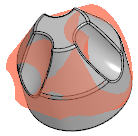
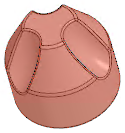
Оценка результата совмещения:
а) неточное совмещение (фантом полигонального объекта развернут относительно тела модели),
б) точное совмещение (фантом полигонального объекта совпадает с телом модели)
8.Когда нужное положение объекта будет достигнуто, подтвердите совмещение, нажав кнопку Создать объект  .
.
Полигональный объект переместится в установленное положение.
9.Для завершения работы команды нажмите кнопку Завершить  .
.
Объекты готовы для выполнения анализа отклонений.
|
Если размеры отклонений, полученных в процессе анализа, превышают ожидаемые, можно снова запустить процесс совмещения объектов и переместить полигональный объект относительно положения, которое он занял в результате предыдущего совмещения. Можно также отменить выполненное совмещение и совместить объекты заново. |

