|
Обозначение позиции |
Scroll |
Для создания позиционной линии-выноски служит команда Обозначение позиции  .
.

Порядок действий
1.Укажите объект для простановки обозначения — ребро или грань тела или поверхности. Наименование детали, которой принадлежит выбранный объект, появится в поле Объекты на Панели параметров.
В графической области отображается фантом обозначения. Конечная точка первого ответвления совпадает с точкой, в которой был указан объект.
2.Укажите положение обозначения.
Предлагаемый системой номер обозначения позиции отображается на фантоме обозначения и в поле Текст.
3.После указания обозначаемого объекта автоматически определяется положение плоскости обозначения. При необходимости можно изменить положение плоскости обозначения, выбрав другую базовую плоскость. Для этого служат элементы группы Размещение.
4.Создайте необходимое количество ответвлений линии-выноски. Подробнее...
Вы можете добавить объекты в состав обозначения, не создавая дополнительных ответвлений. Для этого щелкните в поле Объекты, затем укажите нужные объекты в графической области. Указанные объекты подсветятся, их названия появятся в поле Объекты.
5.Настройте параметры обозначения с помощью элементов группы Параметры и секции Дополнительные параметры. Настройка производится так же, как при создании обозначения позиции в графическом документе, с единственным отличием: нельзя поворачивать полку с помощью клавиши <Ctrl>. Подробнее...
6.При необходимости задайте наименование и цвет обозначения с помощью элементов секции Свойства. Подробнее об управлении цветом объектов...
7.Чтобы завершить создание обозначения, нажмите кнопку Создать объект  .
.
После выполнения описанных действий в графической области появится созданная позиционная линия-выноска, а в Дереве построения — ее пиктограмма .
8.Для завершения работы команды нажмите кнопку Завершить  .
.
|
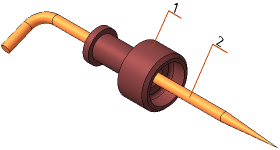
Пример простановки обозначения позиции
Смотрите также
