|
Диалог Управление исполнениями |
Scroll |
Диалог появляется на экране после вызова команды Управление исполнениями  .
.

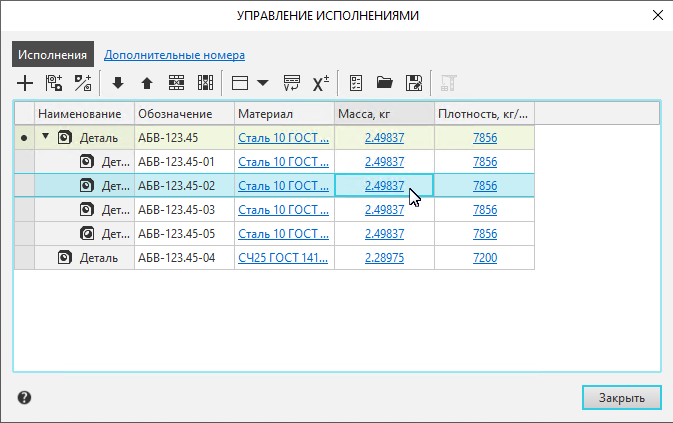
Диалог предназначен для работы с исполнениями модели и дополнительными номерами исполнений.
Для выполнения различных действий с исполнениями используются страница Исполнения. Работа с дополнительными номерами исполнений выполняется на странице Дополнительные номера.
Все произведенные в диалоге изменения автоматически сохраняются. Чтобы завершить работу в диалоге, нажмите кнопку Закрыть.
Страница Исполнения содержит таблицу исполнений и инструментальную панель (описание кнопок приведено ниже).
В таблице показывается список исполнений модели и значения свойств исполнений.
Список исполнений отображается в столбце Наименование. Его структура повторяет структуру Дерева исполнений модели. Каждому исполнению в списке соответствует наименование и пиктограмма. Строки всех исполнений, кроме текущего, имеют серый цвет; строка текущего исполнения салатового цвета. Кроме того, в строке текущего исполнения показывается значок  . Он располагается в первом столбце таблицы. Чтобы сделать текущим другое исполнение, щелкните мышью в ячейке первого столбца, соответствующей нужному исполнению.
В списке исполнений содержатся все исполнения модели, имеющиеся в документе. Изменения списка, такие как добавление, перемещение и удаление исполнений, автоматически передаются в Дерево исполнений. Отменить эти действия в диалоге нельзя.
Свойства исполнений показываются в таблице отдельными столбцами. Набор столбцов, содержащих значения свойств, настраивается. Подробнее о настройке...
Перечень свойств один и тот же для всех исполнений модели. Значения свойств могут быть различными для разных исполнений.
Значения некоторых свойств (например, Комментарий) можно ввести непосредственно в ячейку. Если для задания значения используется специальный диалог, он появляется на экране после щелчка мышью в ячейке. Например, щелчок мышью в ячейке столбца Масса, Материал или Плотность вызывает диалог МЦХ, который позволяет задать значения соответствующих свойств исполнения, а также выполнить пересчет МЦХ модели.
Значения свойств, заданные в документе, отображаются черным цветом. Значения, полученные по ссылке из источника или записанные операционной системой в файл, имеют синий цвет.
|
Значения некоторых свойств нельзя изменять. Ячейки со значениями этих свойств серого цвета. Кроме того, серый цвет имеют ячейки, недоступные для ручного ввода. |

Описание элементов инструментальной панели
Наименование |
Описание |
|
|
Создать независимое исполнение |
Кнопка позволяет создать независимое исполнение модели. Исходным для него является исполнение, выбранное в списке исполнений диалога. Если исходное исполнение является зеркальным, кнопка недоступна. После нажатия кнопки новое исполнения появляется в списке исполнений диалога и в Дереве исполнений. Оно располагается на первом уровне иерархии и занимает последнюю позицию в списке исполнений. |
|
Создать зависимое исполнение |
Кнопка позволяет создать зависимое исполнение модели. Исходным для него является исполнение, выбранное в списке исполнений диалога. Если исходное исполнение является зеркальным, кнопка недоступна. После нажатия кнопки новое исполнения появляется в списке исполнений диалога и в Дереве исполнений. Оно подчинено исходному. |
|
Создать зеркальное исполнение |
Кнопка позволяет создать зеркальное исполнение модели. Исходным для него является исполнение, выбранное в списке исполнений диалога. Если для исходного исполнения уже создано зеркальное исполнение или само исходное исполнение является зеркальным, команда недоступна. После вызова команды новое исполнения появляется в списке исполнений диалога и в Дереве исполнений. Оно подчинено исходному, т.е. является зависимым. Если исходным исполнением является модель с компонентами, то после вызова команды на экране появляется диалог настройки параметров отражения компонентов. Выполните необходимые настройки и завершите создание зеркального исполнения, нажав кнопку ОК в диалоге или кнопку Создать объект на Панели параметров. |
|
Переместить строку вниз Переместить строку вверх Удалить строку Удалить столбец |
Кнопки позволяют перемещать строки таблицы исполнений, а также удалять строки и столбцы. Подробнее... |
|
Настройка столбцов |
Кнопка позволяет настроить список отображаемых свойств и порядок их следования в таблице исполнений. Значения каждого свойства отображаются в отдельном столбце. Подробнее о настройке... |
|
Вставить переменную |
Кнопка позволяет добавить в таблицу исполнений столбец, содержащий значения какой-либо переменной. При этом в документе автоматически создается свойство из данной переменной. После нажатия кнопки на экране появляется диалог Переменные, содержащий набор переменных текущего исполнения. При необходимости вы можете выбрать другое исполнение из раскрывающегося списка. В диалоге отобразится набор переменных данного исполнения. После выбора нужной переменной столбец с ее именем добавляется в таблицу исполнений и в список свойств для настройки. Если выбранная переменная соответствует параметру операции/размеру, то в заголовке столбца также отображается название этого параметра/размера. В дальнейшем вы можете отключать и включать отображение столбца со значениями переменной так же, как других столбцов таблицы. |
|
Отображать индивидуальные допуски |
Кнопка позволяет включить/отключить отображение индивидуальных допусков управляющих размеров и параметров операций, значения которых выражены в линейных или угловых величинах. Для просмотра допусков необходимо, чтобы столбцы со значениями переменных этих размеров и параметров были добавлены в таблицу исполнений. Допуски показываются в таблице при нажатой кнопке. Вы можете не только просматривать допуски, но и изменять их в специальном диалоге. Подробнее о просмотре и назначении допусков... |
|
Параметры формирования номеров новых исполнений |
Кнопка позволяет включить/отключить автоматическое формирование номеров и дополнительных номеров новых исполнений и задать параметры формирования. Вызывает диалог настройки и раскрывает в нем раздел Номера новых исполнений. |
|
Читать из файла с добавлением строк |
Кнопка позволяет создать в документе набор исполнений, аналогичный сохраненному в файле формата ods, xls или xlsx. После нажатия кнопки на экране появляется стандартный диалог открытия файла. Выберите нужный файл и нажмите кнопку Открыть. Список исполнений из файла будет передан в модель. Подробнее... |
|
Сохранить как... |
Кнопка позволяет сохранить таблицу исполнений в виде отдельного документа Подробнее... |
|
|
Кнопка позволяет выполнить перестроение модели в соответствии с измененными значениями переменных. |
|
|
|


Страница Дополнительные номера
Страница Дополнительные номера содержит таблицу дополнительных номеров исполнений модели и инструментальную панель (описание кнопок приведено ниже).
Список дополнительных номеров отображается в таблице в столбце Дополнительный номер исполнения. Также в таблице отдельным столбцом показываются значения свойства Комментарий. При необходимости можно добавить столбцы, содержащие значения внешних переменных (см. ниже). Отображение столбцов настраивается.
Задание/изменение номеров и их свойств выполняется непосредственно в ячейках таблицы.
Описание элементов инструментальной панели
Наименование |
Описание |
|
|
Создать дополнительный номер исполнения |
Кнопка позволяет создать дополнительный номер исполнения модели. Номер формируется в соответствии с настройкой. |
|
Переместить строку вверх Переместить строку вниз Удалить строку Удалить столбец |
Кнопки позволяют перемещать строки таблицы дополнительных номеров, а также удалять строки и столбцы. Подробнее... |
|
Настройка столбцов |
Кнопка позволяет настроить список отображаемых свойств и порядок их следования в таблице дополнительных номеров. Значения каждого свойства отображаются в отдельном столбце. Подробнее о настройке... |
|
Вставить переменную |
Кнопка позволяет добавить в таблицу дополнительных номеров столбец, содержащий значения какой-либо внешней переменной. При этом в документе автоматически создается свойство из данной переменной. После нажатия кнопки на экране появляется диалог Переменные, позволяющий выбрать нужную переменную. Столбец с именем переменной добавляется в таблицу дополнительных номеров и в список свойств для настройки. В дальнейшем вы можете отключать и включать отображение данного столбца так же, как других столбцов таблицы. Значение выбранной переменной вводятся непосредственно в ячейки столбца. |
|
Параметры формирования номеров новых исполнений |
Кнопка позволяет включить/отключить автоматическое формирование номеров и дополнительных номеров новых исполнений и задать параметры формирования. Вызывает диалог настройки и раскрывает в нем раздел Номера новых исполнений. |
|
Читать из файла с добавлением строк |
Кнопка позволяет создать в документе список дополнительных номеров, аналогичный сохраненному в файле формата ods, xls или xlsx. После нажатия кнопки на экране появляется стандартный диалог открытия файла. Выберите нужный файл и нажмите кнопку Открыть. Список дополнительных номеров из файла будет передан в модель. |
|
Сохранить как... |
Кнопка позволяет сохранить таблицу дополнительных номеров в виде отдельного документа. Подробнее... |


Сохранение таблицы исполнений/дополнительных номеров в файлы различных форматов
Для сохранения таблицы исполнений/дополнительных номеров в виде отдельного документа используется кнопка Сохранить как...  на инструментальной панели страницы Исполнения/Дополнительные номера. Доступна запись в файл одного из следующих форматов:
•КОМПАС-Чертежи (файл *.cdw),
•КОМПАС-Фрагменты (файл *.frw),
•КОМПАС-Текстовые документы (файл *.kdw),
•КОМПАС-Таблицы (файл *.tbl),
•Текстовые файлы (файл *.txt),
•Электронные таблицы ODF (файл *.ods),
•Электронные таблицы Microsoft Excel (файл *.xls или *.xlsx).
После нажатия кнопки на экране появляется стандартный диалог сохранения файлов.
Таблицу исполнений/дополнительных номеров, сохраненную в файл формата ods или xls, можно использовать для создания аналогичного набора исполнений/дополнительных номеров в другой модели. Для этого используется кнопка Читать из файла с добавлением строк  (см. выше).
Перемещение и удаление строк и столбцов таблицы
Положение строк и столбцов в таблицах исполнений и дополнительных номеров настраивается. Кнопки инструментальной панели позволяют перемещать строки, а также удалять строки и столбцы.
Описание элементов управления
Наименование |
Описание |
|
|
Переместить строку вниз Переместить строку вверх |
Кнопки позволяют переместить строку с выбранным исполнением/дополнительным номером на одну позицию вверх или вниз в списке исполнений/дополнительных номеров. Кнопки доступны, если строку можно переместить на указанную позицию. |
|
Удалить строку |
Кнопка позволяет удалить выбранное исполнение/дополнительный номер или несколько исполнений/дополнительных номеров, выделенных при помощи клавиши <Shift> или <Ctrl>. После нажатия кнопки на экране появляется диалог со списком удаляемых объектов, в котором требуется подтвердить удаление. |
|
Удалить столбец |
Кнопка позволяет отключить отображение столбца, содержащего значения какого-либо свойства. Для этого предварительно активизируйте одну из ячеек нужного столбца. Отображение столбцов Наименование и Дополнительный номер исполнения отключить нельзя. |
Порядок следования столбцов в таблице можно изменить. Чтобы переместить нужный столбец, подведите мышь к его заголовку. Когда курсор примет вид четырехсторонней стрелки  , нажмите левую кнопку мыши и, не отпуская кнопку, перемещайте столбец в нужном направлении. Фантом заголовка столбца также будет перемещаться. Когда требуемое положение столбца будет достигнуто, отпустите кнопку.
Если нужно изменить ширину столбца, подведите мышь к правому краю его заголовка. Курсор примет вид двусторонней стрелки  . Нажмите левую кнопку мыши и, не отпуская ее, перемещайте мышь в нужном направлении. Когда требуемая ширина столбца будет достигнута, отпустите кнопку.
|
Столбец Наименование в таблице исполнений и столбец Дополнительный номер исполнения в таблице дополнительных номеров невозможно отключить или поменять местами с другими столбцами таблицы. |
Настройка отображения свойств исполнений/дополнительных номеров
Значения каждого свойства показываются в таблице исполнений/дополнительных номеров в отдельном столбце. Чтобы изменить набор столбцов в таблице, щелкните мышью по кнопке Настройка столбцов  . Появится список доступных в текущей модели свойств. Те из них, которые уже отображаются в таблице, отмечены «галочкой» и находятся вверху списка. За ними через разделитель следуют свойства, которые не показаны в таблице. Чтобы включить/отключить показ того или иного свойства, щелкните на нем мышью.
Возможен поиск свойств в списке: для этого введите имя искомого свойства в верхнюю строку.
В правом верхнем углу списка находится кнопка вызова диалога Управление свойствами  . В диалоге можно создать для документа новые свойства, скопировать в него свойства из библиотек, а также включить/отключить отображение уже имеющихся свойств.
|
Если диалог Управление свойствами вызван при настройке таблицы дополнительных номеров, то включение/отключение отображения свойств недоступно. |
Завершив настройку отображения столбцов, щелкните в любом месте вне списка.
Смотрите также
Редактирование свойств исполнения
