|
Управление листами |
Scroll |
Основной инструмент управления листами чертежа — Дерево документа. В нем выполняются все действия по управлению листами.
По умолчанию список листов свернут. Чтобы его раскрыть, щелкните по значку  слева от пиктограммы Листы
  .
.
|
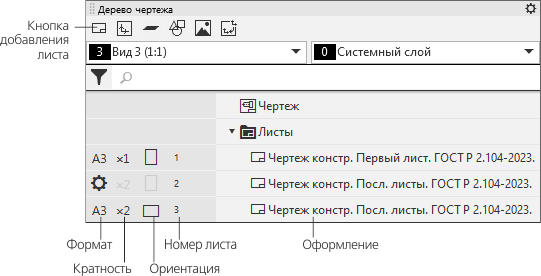
Листы в Дереве чертежа
|
Если чертеж создан по шаблону, то количество листов в нем и их параметры соответствуют шаблону. Вне зависимости от способа создания чертежа пользователь может изменить параметры любого листа. |

|
Умолчательные параметры листов можно изменить в разделах Параметры первого листа и Параметры новых листов настроечного диалога. |

Выбор размера и ориентации листа
Текущие формат, кратность и ориентация листа отображаются в виде пиктограмм в полях левой части Дерева, см. рисунок.
Сменить формат, кратность и ориентацию можно одним из следующих способов:
•Щелчок мышью на соответствующей пиктограмме в Дереве. Этот способ позволяет изменять параметры листов по отдельности.
•Щелчок в поле формата раскрывает список стандартных форматов. Последний пункт списка — Пользовательский формат, при его выборе появляется диалог настройки формата, в котором можно задать произвольный размер листа.
•Щелчок в поле кратности раскрывает список множителей. Если размеры листа нестандартные, изменение кратности невозможно.
•Щелчок в поле ориентации меняет текущую ориентацию на противоположную. Если размеры листа нестандартные, изменение ориентации невозможно.
•Выделение листа (листов) в Дереве и вызов из контекстного меню команды Формат. Этот способ позволяет изменять параметры сразу нескольких листов. После вызова команды на экране появляется диалог выбора формата, в котором можно задать указанные параметры.
Оформление — это совокупность рамок листа (внешней и внутренней) и таблиц (основной надписи и др.). Оформления, поставляемые с КОМПАС-3D, хранятся в библиотеках — файлах *.lyt, расположенных в подпапке \Sys главной папки системы. Основная библиотека оформлений, использующаяся при создании документов, — Graphic_2023.lyt . Возможно также формирование пользовательских библиотек оформлений, см. раздел Основные надписи и оформления документов.
Благодаря тому, что каждому листу присвоено оформление, вам не нужно вычерчивать рамки и таблицы основной надписи.
Название текущего оформления листа отображается в правой части Дерева документа, см. рисунок.
Выбор оформления производится в специальном диалоге. В нем можно указать нужное оформление из текущей библиотеки, сменить библиотеку или отказаться от использования оформления для листа. Лист без оформления не имеет рамок и основной надписи.
Диалог выбора оформления можно вызвать следующими способами:
•Дважды щелкнуть мышью на названии текущего оформления листа в Дереве чертежа.
•Вызвать команду Изменить оформление... из контекстного меню любой таблицы оформления на этом листе в графической области документа.
•Выделить лист (листы) в Дереве чертежа и вызвать из контекстного меню команду Оформление. Данный способ, в отличие от двух предыдущих, позволяет сменить оформление сразу нескольких листов.
Смотрите также
Хранение в документе информации об используемом оформлении
Для добавления нового листа в чертеж предусмотрены следующие варианты:
•Добавить лист с умолчательными параметрами.
Для этого нажмите кнопку Добавить лист  в заголовке Дерева чертежа или вызовите команду Лист из меню Вставка. Новый лист появится после выделенного листа или после всех имеющихся в чертеже листов, если ни один из них не был выделен. Формат и оформление листа определяются настройкой новых листов в текущем чертеже.
•Добавить лист с такими же параметрами, как у выделенного листа.
Для этого выделите нужный лист в Дереве чертежа и вызовите из контекстного меню команду Добавить лист по образцу. Новый лист появится после указанного и будет иметь те же формат, кратность, ориентацию и оформление.
Чтобы удалить из чертежа один или несколько листов, выделите их в Дереве чертежа и воспользуйтесь одним из следующих способов:
•вызовите команду Удалить из контекстного меню или из меню Правка,
•нажмите клавишу <Delete>.
Рамки и основная надпись будут удалены.
|
Существование чертежа без листов невозможно. Поэтому единственный оставшийся в чертеже лист удалить нельзя. |
Отобразить выбранный лист в графической области документа можно одним из следующих способов:
•Выделите нужный лист в Дереве чертежа и вызовите из контекстного меню команду Показать лист.
•Дважды щелкните мышью по пиктограмме листа в Дереве чертежа (она находится слева от названия оформления).
Изображение в графической области будет сдвинуто так, чтобы выбранный лист оказался в центре графической области. Если при текущем масштабе отображения лист не виден полностью, то масштаб уменьшается так, чтобы он был виден.
