|
Эквидистанта кривой |
Scroll |
Вы можете построить кривую, эквидистантную базовой кривой.
Для создания эквидистантной кривой служит команда Эквидистанта кривой  .
.

Порядок действий
1.Задайте базовую кривую. Для этого укажите объект или объекты в графической области или в Дереве построения.
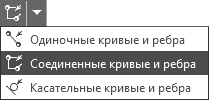

Название выбранного объекта (объектов) отображается в поле Кривая на Панели параметров. В графической области показывается фантом эквидистантной кривой с умолчательными параметрами. Начальная вершина базовой кривой отмечена стрелкой направления построения эквидистантной кривой.
|
Отсутствие фантома — признак невозможности существования кривой при выбранных исходных объектах. |

2.Направление построения эквидистантной кривой можно сменить, нажав кнопку Сменить направление  справа от поля Кривая. После этого другая вершина базовой кривой становится начальной.
3.Задайте способ построения эквидистантной кривой с помощью группы кнопок Смещение на Панели параметров:
 По направлению в пространстве. Подробнее...
 Вдоль поверхности. Подробнее...
4.При необходимости задайте наименование, цвет и параметры отображения эквидистантной кривой. Для этого используется секция Свойства.
5.Чтобы завершить операцию, нажмите кнопку Создать объект  .
.
В графической области появляется эквидистантная кривая, а в Дереве построения — объект с пиктограммой и подчиненными объектами по количеству контуров в составе кривой.
6.Для завершения работы команды нажмите кнопку Завершить  .
.
|
Вы можете исключить ненужные для дальнейшего построения контуры. Для этого выделите контур в Дереве построения и щелкните по значку Включен в расчет |


|
При нулевом смещении эквидистантная кривая представляет собой копию базовой. Данная копия является единым объектом, даже если в качестве базовой кривой указана совокупность кривых. |

Советы
•Значение линейных и угловых параметров можно задавать в графической области — с помощью характерных точек (см. раздел Характерные точки объектов).
•Для задания линейных и угловых параметров можно использовать геометрический калькулятор.
•Вы можете назначить допуски на значения параметров операции, выраженных в линейных и угловых величинах. Для этого вызовите команду Допуск, расположенную в меню нужного параметра, или щелкните по значку  , отображаемому в поле параметра (значок отображается в том случае, если на значение параметра назначен допуск). Подробнее о назначении допуска...
