|
Диалог параметров чтения файла проприетарного формата в модель КОМПАС-3D |
Scroll |
Диалог появляется на экране после вызова команды Открыть с параметрами из меню кнопки Открыть при импорте модели из файла одного из проприетарных форматов. Позволяет настроить параметры импорта.
Диалог содержит страницы Данные и Текст.
Задайте параметры импорта файла и нажмите кнопку Импортировать. Запустится импорт модели с заданными параметрами.
Если требуется отказаться от импорта, закройте диалог, нажав кнопку Отменить.

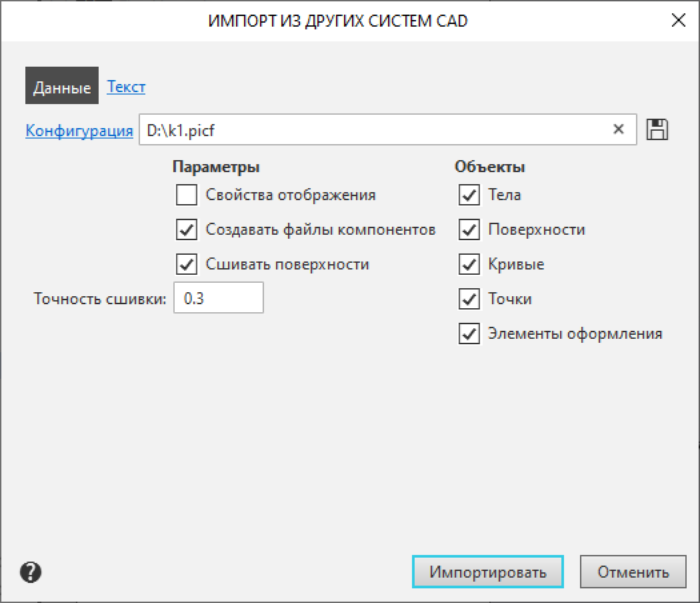
Описание элементов управления
Элемент |
Описание |
|
Конфигурация |
Поле служит для загрузки конфигурации — файла, в котором записаны параметры импорта. Чтобы выбрать нужную конфигурацию, щелкните мышью по названию поля и укажите файл конфигурации в открывшемся диалоге. В поле появится полное имя выбранного файла, параметры настройки в диалоге изменятся — они будут соответствовать записанным в файле конфигурации. Действие выбранной конфигурации распространяется на текущую и все последующие операции импорта файлов проприетарных форматов. Подробнее о конфигурации импорта... Если требуется отказаться от использования конфигурации, нажмите кнопку По умолчанию |
|
|
Записать в файл |
Кнопка позволяет записать текущие настройки в файл конфигурации. После ее нажатия требуется задать имя файла конфигурации в диалоге сохранения файлов. Файл конфигурации для импорта из проприетарного формата имеет расширение picf. Сохраненный файл автоматически выбирается в качестве используемой конфигурации — его полное имя появляется в поле Конфигурация. |
Группа Параметры |
||
Свойства отображения |
Опция позволяет включить/отключить импорт цветов объектов модели. |
|
Создавать файлы компонентов |
Состояние опции влияет на процесс создания компонентов при импорте сборочной модели: •если опция включена, то компоненты записываются в отдельные файлы и являются самостоятельными моделями, •если опция отключена, то компоненты хранятся внутри сборки в виде локальных моделей. |
|
Сшивать поверхности |
Опция позволяет сшивать поверхности. Если опция включена, то система пытается объединить импортированные поверхности. В результате возможно получение поверхности большей площади или тела (если исходная поверхность замкнута). Если опция отключена, то сшивка не производится, и результатом импорта являются поверхности, аналогичные исходным. Обратите внимание на то, что состояние опции Сшивать поверхности влияет только на поверхности и не влияет на тела. |
|
Точность сшивки |
Поле для ввода значения максимального расстояния между ребрами сшиваемых поверхностей. Диапазон допустимых значений 0 – 1000 мм. Поле доступно при включенной опции Сшивать поверхности. |
|
Группа Объекты |
Группа опций позволяет управлять импортом объектов модели. При включении опции в модель импортируются объекты соответствующего типа. Диалог содержит следующие опции: •Тела, •Поверхности, •Кривые, •Точки, •Элементы оформления — импортируются размеры, обозначения и текстовые объекты. |
|


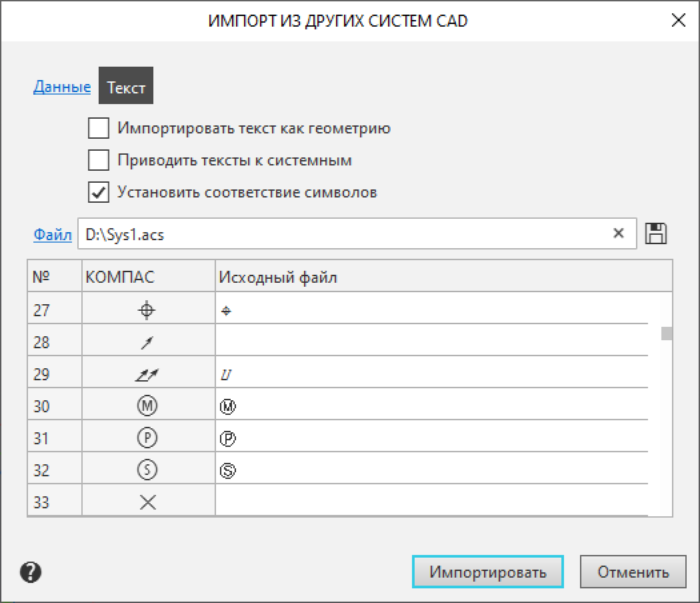
При импорте моделей проприетарных форматов все текстовые надписи, размеры, обозначения преобразуются в объекты  Элемент оформления без истории. Параметры импорта текста, входящего в элементы оформления, настраиваются на странице Текст.
Описание элементов управления
Элемент |
Описание |
|
Импортировать текст как геометрию |
Опция позволяет определить, сохранит ли передаваемый текст свойства текстовой надписи или станет частью геометрии элемента оформления без истории. •Если опция включена, текстовые объекты становятся набором линий. Они недоступны для редактирования. •Если опция отключена, текстовые объекты импортируются с параметрами, заданными в исходном документе. Они сохраняют свойства текста и доступны для редактирования. |
|
Приводить тексты к системным |
Опция позволяет включить/отключить применение к текстовым объектам стиля, заданного в шаблоне детали/сборки. |
|
Установить соответствие символов |
Опция позволяет установить соответствие между спецзнаками КОМПАС-3D и символами, входящими в элементы оформления импортируемого документа. При включенной опции доступна таблица, в которой настраивается соответствие символов, и элементы чтения/записи файла с настроенной таблицей. |
|
Файл |
Поле позволяет подключить файл с уже существующей таблицей соответствия символов. Для этого щелкните мышью по названию поля и выберите нужный файл в появившемся диалоге. Полное имя файла появится в поле. Файл, содержащий таблицу соответствия, имеет расширение acs. |
|
|
По умолчанию |
Кнопка позволяет отказаться от использования файла с таблицей соответствия. После нажатия кнопки имя файла удаляется из поля Файл. В таблице диалога остаются только ячейки со спецзнаками КОМПАС-3D. |
Таблица соответствия |
Таблица предназначена для формирования пар соответствующих друг другу знаков: спецзнаков КОМПАС-3D и символов в документах формата, из которого производится импорт. В столбцах таблицы задаются: •№ — порядковый номер спецзнака КОМПАС-3D, •КОМПАС — спецзнак КОМПАС-3D, •Исходный файл — знак или последовательность символов, которая используется в документах импортируемого формата. Спецзнаки КОМПАС-3D и их порядковые номера заданы по умолчанию (полный перечень приведен в Приложении V). Введите нужные знаки или последовательности символов в ячейки столбца Исходный файл. |
|
|
Записать в файл |
Кнопка позволяет записать таблицу настроенных соответствий в файл. После сохранения файла в поле Файл появится его полное имя. |
Смотрите также
