|
Открытие и закрытие документов |
Scroll |
В этом разделе:
Порядок действий
1.Вызовите команду Открыть  одним из следующих способов:
•из меню Файл,
•щелчком по ссылке Открыть... на Стартовой странице,
•из меню кнопки вызова Стартовой страницы  .
.
2.В появившемся диалоге открытия файла выберите тип файла, укажите его имя и нажмите кнопку Открыть.
Выбранный документ будет открыт в окне КОМПАС-3D на отдельной вкладке.
|
Команда Открыть позволяет также импортировать в формат КОМПАС-3D документы, созданные в других приложениях. Импорт аналогичен открытию: сначала следует выбрать тип файла, а затем указать сам файл. |

Если вы попытаетесь открыть уже загруженный документ, КОМПАС-3D не выполнит повторное открытие, а просто активизирует вкладку этого документа в текущем окне или окно КОМПАС-3D с этим документом, если он открыт в отдельном окне.
|
При попытке открыть уже загруженный документ, используя альтернативный путь (например, вы пытаетесь открыть по сети файл, который хранится на диске вашего компьютера и уже загружен в текущем сеансе работы), на экране появится сообщение: «Файл уже редактируется». |
В случае, когда для открытия выбраны несколько файлов, в правом нижнем углу графической области отображается сообщение. В нем показывается полное имя файла документа, открываемого в данный момент, и индикатор процесса его загрузки. Ссылка Отменить в этом сообщении позволяет отказаться от загрузки остальных документов группы (т.е. тех документов, загрузка которых еще не началась).
|
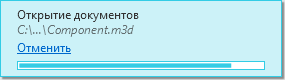
Индикатор процесса открытия документов
Дополнительные способы открытия файлов
•Если вы недавно открывали документ и закрыли его, то повторно можно открыть этот документ в списке недавних документов. Список располагается на Стартовой странице, а также может быть вызван из меню Файл — Недавние или из меню кнопки вызова Стартовой страницы . Чтобы открыть документ, щелкните мышью в строке списка с названием документа. Список недавних документов доступен, если в диалоге настройки параметров его отображение включено.
•Документ можно открыть, перетащив файл из файлового менеджера в окно КОМПАС-3D. Укажите файл (файлы) документа в файловом менеджере и перетаскивайте его мышью. Как только курсор окажется над окном КОМПАС-3D, оно будет залито цветом подсветки, в нем появится надпись Открыть. Чтобы открыть документ, отпустите кнопку мыши.
При перетаскивании файла модели в окно КОМПАС-3D с текущим документом-сборкой можно как открыть модель, так и вставить ее в сборку как компонент.
•Если выбранный КОМПАС-документ невозможно открыть или после открытия в работе с ним наблюдаются проблемы, то можно попытаться исправить это, открыв документ с помощью команды Файл — Открыть с проверкой. Подробнее об открытии с проверкой...
Закрыть текущий документ можно одним из следующих способов.
•Вызовите команду Файл — Закрыть.
•Вызовите команду Окно — Закрыть текущую вкладку.
•Щелкните мышью по значку «х» в заголовке вкладки документа.
•Вызовите команду Закрыть из контекстного меню вкладки документа.
При необходимости вы можете закрыть все открытые документы, вызвав одну из следующих команд меню Файл:
•Закрыть все документы (команда доступна также в контекстном меню вкладки документа) — все открытые документы закроются,
•Выйти — все открытые документы закроются, все несохраненные документы будут записаны, а сеанс работы с КОМПАС-3D завершится.
Если документ содержит изменения, которые не были сохранены, то при закрытии этого документа на экране появится запрос на его сохранение.
