|
Диалог Выделить объекты по свойствам (модель) |
Scroll |
Позволяет найти и выделить объекты модели, обладающие общими свойствами, такими как геометрические параметры, видимость, принадлежность слоям, цвет, стили линий и т.п.


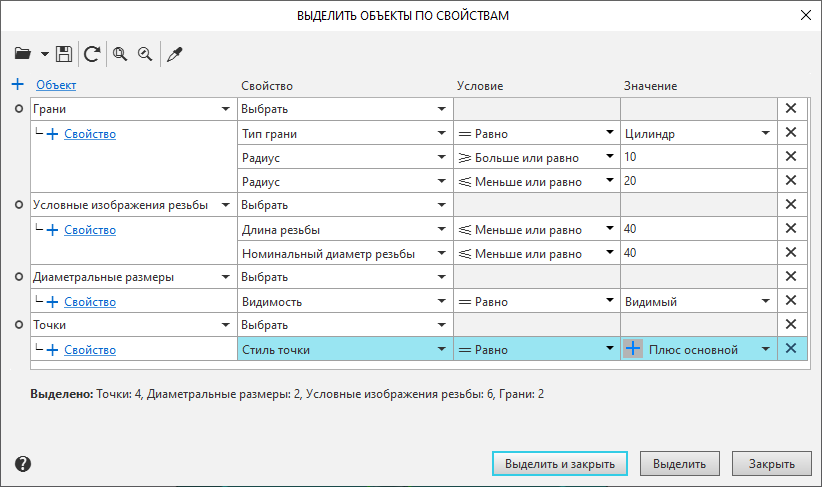
В верхней части диалога находится инструментальная панель с кнопками, под ней отображается таблица настройки выбора объектов. В столбце Объект таблицы выбираются типы объектов для выделения, а в столбцах Свойство, Условие и Значение задаются условия для выделения объектов выбранных типов. Описание элементов диалога приведено ниже.
Выбранные типы объектов и условия для их выделения объединены в блок. В диалоге можно создать один или несколько блоков.
После завершения настройки выполните выделение объектов.
•Чтобы выделить объекты в соответствии с заданными условиями и закрыть диалог, нажмите кнопку Выделить и закрыть.
•Если требуется, чтобы после выделения объектов диалог остался на экране, нажмите кнопку Выделить. Под таблицей отобразится информация о количестве выделенных объектов каждого типа. Если ни один объект не найден, выдается сообщение «По выбранным условиям не найден ни один объект».
•Если требуется закрыть диалог, отказавшись от выделения, нажмите кнопку Закрыть.
Подробнее о выделении объектов модели по свойствам...
Элементы инструментальной панели
Описание элементов инструментальной панели
Элемент |
Описание |
|
|
Читать из файла |
Кнопка позволяет загрузить сформированные условия выбора объектов из ранее созданного файла. После нажатия кнопки на экране появляется стандартный диалог выбора файлов. В этом диалоге следует открыть папку, выбрать нужный xml-файл и нажать кнопку Открыть. Таблица заполнится полученными из файла данными. Меню кнопки содержит раскрывающийся список недавно открывавшихся xml-файлов с условиями выбора объектов. |
|
Сохранить в файл |
Кнопка позволяет сохранить текущие условия выбора объектов в xml-файл. После нажатия кнопки на экране появляется стандартный диалог сохранения файла. В диалоге следует указать папку, в которую требуется записать документ, ввести имя файла и нажать кнопку Сохранить. |
|
Отменить выделение |
Кнопка позволяет снять выделение с ранее выбранных объектов. |
|
Показать все |
Кнопка позволяет изменить масштаб отображения в графической области текущей вкладки таким образом, чтобы в ней была видна полностью вся модель. |
|
Масштаб по выделенным объектам |
Кнопка позволяет автоматически изменить масштаб отображения в графической области текущей вкладки таким образом, чтобы в ней полностью помещались все выделенные объекты в максимально возможном масштабе. Если ни один объект не выделен, кнопка недоступна. |
|
Скопировать из объекта |
Кнопка позволяет скопировать значение свойства из объекта модели. Доступна при задании значения свойства в столбце Значение. После нажатия кнопки запускается подпроцесс, позволяющий указать объект, с которого требуется снять значение свойства. Подробнее... |


Таблица настройки выбора объектов
Объект
Ячейка содержит раскрывающийся список типов объектов. Для выбора нужного типа используется опция рядом с его наименованием. Включение опции означает, что тип выбран.
Наименования типов в списке объединены в группы. Опция рядом с наименованием группы позволяет выбрать все типы объектов, входящие в группу. Отключение опции отменяет выбор всех элементов группы. В случае выбора нескольких (но не всех) элементов группы рядом с ее наименованием вместо включенной опции отображается значок  .
.
В верхнем левом углу раскрытого списка расположена кнопка Только объекты текущего документа  . Кнопка позволяет задать состав списка типов объектов:
•при нажатой кнопке список содержит набор типов объектов, которые присутствуют в текущей модели,
•при отжатой кнопке список содержит все возможные типы объектов.
Вверху раскрытого списка объектов также расположено поле поиска, в котором возможен поиск типа по названию. Чтобы найти нужный тип объекта, введите искомые символы в поле поиска, а затем выберите нужную строку в появившемся списке результатов поиска.
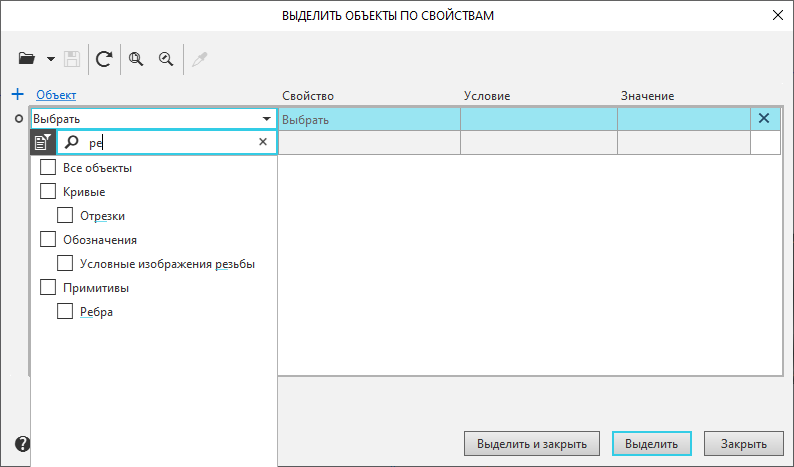
Названия выбранных типов объектов отображаются в ячейке.
Ссылка + Объект в названии столбца служит для добавления блока. После щелчка по ссылке появится новый блок в таблице.
Свойство
В столбце задаются признаки, по которым производится выбор среди объектов заданных типов.
Раскрывающийся список Выбрать в первой строке блока содержит свойства, общие для всех типов объектов, заданных в блоке. Для выбора свойства используется опция рядом с его названием. Включение опции означает, что свойство выбрано. В списке можно выбрать одно или несколько свойств. Каждое выбранное свойство размещается в отдельной строке, а его название отображается в соответствующей ячейке.
Вверху раскрытого списка Выбрать находится поле поиска, в котором возможен поиск свойства по названию. Чтобы найти нужное свойство, введите искомые символы в поле поиска, а затем выберите нужную строку в появившемся списке результатов поиска.
Ссылка + Свойство под ячейкой Объект служит для добавления нового свойства. После щелчка по ссылке в блоке появляется строка нового свойства. Чтобы выбрать свойство, разверните раскрывающийся список в ячейке и выделите в нем нужную строку.
Список Выбрать и ссылка + Свойство недоступны, если в блоке не выбран ни один тип объекта.
Условие
В ячейках столбца задаются условия для выбранных свойств.
Каждая ячейка содержит раскрывающийся список знаков, задающих условия присвоения значений. Условие задается для каждого свойства. Набор условий зависит от выбранного свойства. Список может включать следующие варианты:
 Равно,
 Не равно,
 Содержит,
 Не содержит,
 Начинается с,
 Заканчивается,
 Больше или равно,
 Меньше или равно,
 Больше,
 Меньше,
 Диапазон.
Выбор условия недоступен, если в блоке не задано ни одно свойство.
Значение
В столбце задаются значения для выбранных свойств.
Каждая ячейка представляет собой поле ввода или раскрывающийся список параметров, в зависимости от выбранного свойства. Текст или числовое значение вводятся в ячейку с клавиатуры (для отделения целой части от дробной используется точка). Остальные параметры выбираются из раскрывающихся списков. Списки содержат только те значения свойств (стили линий, состояние объекта и т.п.), которые используются в данном документе. Раскрывающаяся палитра цветов — стандартная.
Значение свойства также можно задать с помощью снятия значения с объекта в графической области. Для этого служит кнопка Скопировать из объекта  на инструментальной панели диалога. После нажатия кнопки запускается подпроцесс, позволяющий указать объект, с которого требуется снять значение свойства. Подробнее...
Задание значения свойства недоступно, если не выбрано условие.
Удаление строк
В каждой строке слева находится значок  , предназначенный для удаления:
•щелчок по значку в строке со свойством удаляет строку,
•щелчок по значку в первой строке блока удаляет блок целиком.
Копирование значения свойства из существующего в модели объекта выполняется в подпроцессе Скопировать из объекта.
Чтобы скопировать значение свойства, выполните следующие действия.
1.Активизируйте ячейку Значение в таблице диалога.
2.Нажмите кнопку Скопировать из объекта . Запустится процесс указания объекта, с которого требуется снять значение свойства.
3.Наведите курсор на объект в графической области. Объект подсветится, рядом с курсором отобразится название свойства и его значение.
4.Щелкните на объекте мышью. Подпроцесс завершится, система вернется в процесс выбора объектов по свойствам. Значение свойства отобразится в соответствующей ячейке.
Если перед вызовом команды значение свойства было задано, то в результате копирования в ячейку Значение будет внесено новое значение.
При необходимости можно прервать подпроцесс копирования значения, нажав кнопку Завершить  в области заголовка Панели параметров. Произойдет возврат в диалог, но без определения значения свойства.
