|
Команды меню «Выделить» |
Scroll |
Для выбора объектов в графической области можно использовать команды меню Выделить. Доступны следующие способы:
•Выбор объектов рамкой (охватывающей и секущей),
•Выбор компонента по уровню близости (только для сборок),
•Выбор компонента по пути к его файлу-источнику (только для сборок),
•Выбор объектов по принадлежности слою,
•Выбор объектов с помощью зон,
•Выбор компонентов по положению относительно габарита других компонентов (только для сборок),
•Выбор объектов с учетом их видимости.
Выделив несколько объектов одной из команд, можно вызвать другую команду выделения и продолжить выбор — выделение с выбранных ранее объектов не снимается.
Если требуется отменить выделение, щелкните мышью в графической области или нажмите клавишу <Esc>.
Для выделения объектов с помощью рамки используются следующие команды меню Выделить:
 Рамкой — позволяет выделить все объекты, целиком попавшие в рамку. Рамка отображается сплошной линией и заливается голубым цветом.
 Секущей рамкой — позволяет выделить все объекты, которые хотя бы частично попали в рамку. Рамка отображается пунктиром и заливается светло-зеленым цветом.
Порядок действий
1.Вызовите одну из команд выделения рамкой. На Панели параметров появится переключатель Заслоненные объекты.
2.Установите переключатель Заслоненные объекты в нужное положение:
•Выбирать — для выделения объектов без учета их видимости, т.е. будут выделяться как объекты, которые видны, так и заслоненные объекты.
•Не выбирать — для выделения только тех объектов, которые полностью или частично видны на экране; объекты, заслоненные другими объектами, выделяться не будут.
3.Укажите курсором первую и вторую вершины прямоугольной рамки. Выделение объектов будет выполнено.
|
Чтобы при выделении рамкой были выбраны только объекты определенных типов, включите соответствующие фильтры. Подробнее об использовании фильтров... |

4.Продолжайте выделение объектов, создавая новые рамки. Вновь выделенные объекты будут добавляться к объектам, выделенным ранее.
5.После выделения всех нужных объектов завершите работу команды, нажав кнопку Завершить  .
.
Особенности выделения объектов с помощью рамки
•В процессе работы команд выделения рамкой выполняется только добавление объектов к ранее выбранным. Снятие выделения с объекта и инвертирование выделения возможны после завершения работы команды (см. раздел Выбор объектов в графической области).
•Объект, попавший в рамку, может включать в себя другие объекты. Например, ломаная состоит из ребер и вершин, тело — из ребер, вершин и граней и т.п. При попадании в рамку становится выделенным сам этот «составной» объект, а не объекты, входящие в него. Например, при работе команды Выделить — Секущей рамкой в рамку попала часть ломаной, содержащая несколько ребер и вершин. В результате будет выделена сама ломаная (полностью), а не ее ребра и вершины.
•Если включен режим сечения модели, то с помощью рамки можно выделить только те объекты, которые хотя бы частично видны на экране. Объекты, которые полностью попали в отсеченную часть (не отображаются на экране), выделить нельзя.
Для выделения объекта командой Выделить — Рамкой необходимо, чтобы вся оставшаяся на экране часть объекта попала в рамку. Использование команды Выделить — Секущей рамкой не имеет особенностей.
•Команды выделения рамкой можно вызывать в процессе выполнения других команд — построения объектов, создания копий и т.п. В этом случае команда выделения объектов запускается как подпроцесс, и после ее завершения система возвращается к работе текущей команды. Выделенные объекты используются для выполнения текущей команды, их имена отображаются в полях Панели параметров.
В процессе создания копии геометрических объектов модели из файла используется окно Модель-источник. Команды выделения рамкой работают в этом окне так же, как в главном окне КОМПАС-3D. При использовании этого окна в других процессах команды выделения рамкой недоступны.
Выбор компонента по уровню близости
При работе со сборкой можно выделять компоненты по уровню близости к уже указанному компоненту. Для этого служит команда Выделить — Выбор ближайшего. После вызова команды на Панели параметров появляются соответствующие элементы управления.
Порядок действий
1.Укажите в графической области или в Дереве построения компонент, относительно которого будет выделен другой компонент (компоненты). Указанный компонент и его габаритный параллелепипед подсветятся. Название компонента появится в поле Базовый компонент на Панели параметров.
|
Указать компонент можно и перед вызовом команды |
2.Выберите способ выделения компонентов в поле Способ. Доступны следующие варианты:
•По сопряжениям — выделяются компоненты, связанные друг с другом сопряжениями. «Длина цепочки» сопряжений, в которой участвует выделяемый компонент, определяется уровнем близости к указанному компоненту.
Уровень близости задается в поле Уровень близости. Его текущее значение (целое число) отображается в поле справа. Поле доступно для ручного ввода. Сразу после вызова команды уровень близости равен 0. При перемещении «ползунка» вправо уровень близости увеличивается. На уровне 1 выделяются компоненты, сопряженные с указанным, на уровне 2 — компоненты, выделенные на уровне 1, и компоненты, сопряженные с ними, и т.д.
•По габариту — выделяются компоненты, которые попадают в габаритный параллелепипед указанного компонента, отмасштабированный с некоторым автоматически определяемым коэффициентом («выделяющий» параллелепипед). Относительная величина коэффициента определяется уровнем близости: чем выше уровень, тем больше коэффициент.
Уровень близости задается в поле Уровень близости. Его текущее значение отображается в поле справа. По умолчанию уровень близости равен 0, при этом «выделяющий» параллелепипед совпадает с габаритным параллелепипедом указанного компонента. При увеличении уровня близости размеры «выделяющего» параллелепипеда увеличиваются, изменяется и набор выделяемых компонентов.
Вы можете управлять выделением компонентов, попавших в параллелепипед. Для этого служит переключатель Секущий габарит/Охватывающий габарит. По умолчанию переключатель находится в положении Секущий габарит. Это означает, что будут выделяться компоненты, которые хотя бы частично попали в параллелепипед. Если переключатель находится в положении Охватывающий габарит, то будут выделяться компоненты, полностью попавшие в параллелепипед.
•По расстоянию — выделяются компоненты, расстояние от которых до указанного компонента не превышает заданной величины.
Задайте предельное расстояние между указанным компонентом и выделяемыми в поле Расстояние.
Выделяемый компонент, как и указанный компонент, подсвечивается в графической области. Цвета, которыми отображаются компоненты, зависят от настройки. Для указанного компонента используется цвет, заданный в строке Подсвечивание — Указанный объект 1, а для выделяемого компонента — в строке Подсвечивание — Указанный объект 2.
3.Если требуется выделить компоненты первого уровня, т.е вставленные непосредственно в текущую сборку, включите опцию Выбирать компоненты первого уровня. В этом режиме выделяются не отдельные детали, для которых выполняются заданные в команде условия, а целиком компоненты первого уровня сборки, куда эти детали входят.
4.При необходимости выделенные компоненты можно изолировать, т.е скрыть остальные компоненты сборки. Для этого служит опция Изолировать. При включении опции запускается режим изоляции.
5.Чтобы подтвердить выполнение операции, нажмите кнопку Создать объект  .
.
Результат зависит от состояния опции Изолировать:
•При включенной опции на экране остаются указанный и выделенные компоненты, в правом верхнем углу окна появляется значок режима изоляции  .
.
•При отключенной опции указанный и выделенные компоненты подсвечиваются цветом для выделенных объектов.
Выбор компонента с помощью пути к его файлу-источнику
При работе со сборкой можно использовать пути к файлам-источникам ее компонентов для выбора этих компонентов. Чтобы выбрать компоненты данным способом, вызовите команду Выделить — По источнику.
|
Команду Выделить — По источнику можно вызвать в процессе работы других команд, например, команды Заменить компоненты |

После вызова команды на Панели параметров появляются:
•таблица компонентов,
•набор кнопок для фильтрации компонентов по их типам,
•поле поиска.
Порядок действий
1.Просмотрите таблицу компонентов.
Таблица предназначена для отображения списка компонентов текущей модели, источниками которых являются внешние файлы. По умолчанию в список включаются компоненты всех типов всех уровней вложенности.
Если несколько компонентов любых уровней вложенности имеют один файл-источник, то в таблице показывается:
•для вставок одного типа — одна общая строка,
•для вставок разных типов — по одной строке для каждого типа.
|
В таблицу не добавляются компоненты, исключенные из расчета, и компоненты с типом загрузки Пустой или Габарит — не отображаются как сами эти компоненты, так и компоненты, которые в них содержатся. Компоненты, входящие в состав локальных вставок, показываются в таблице, если их источники — внешние файлы. При этом сами локальные вставки в таблицу не включаются. |

Таблица состоит из следующих столбцов:
•Тип — содержит пиктограммы, которые обозначают типы компонентов в Дереве построения модели; такие же пиктограммы показываются на кнопках фильтра, расположенных над таблицей (см. ниже),
•Имя файла — содержит имена исходных файлов компонентов,
•Источник — содержит ссылки на исходные файлы компонентов.
Доступна сортировка по значениям каждого столбца таблицы.
Чтобы выполнить сортировку, щелкните мышью по заголовку нужного столбца. Порядок следования объектов в столбце изменится, а в его заголовке появится значок  . Например, в случае сортировки по столбцу Имя файла компоненты в таблице будут расположены в алфавитном порядке. Повторный щелчок по заголовку столбца изменит порядок следования объектов на обратный. В заголовке будет отображен значок
  .
.
2.Если требуется оставить в таблице только компоненты определенных типов, нажмите кнопки с пиктограммами этих типов над таблицей. Доступны следующие варианты:
 Деталь,
 Сборка,
 Технологическая сборка,
 Деталь-заготовка,
 Стандартные изделия,
 Компоновочная геометрия.
3.Для поиска компонента в таблице введите в поле Поиск символы, которые содержатся в пути к его файлу-источнику. Нажмите клавишу <Enter>. В таблице останутся только компоненты, пути к которым содержат заданные символы.
4.Выберите нужные компоненты, используя следующие способы:
•Выделите строку компонента в таблице.
При выделении другой строки предыдущее выделение сбрасывается. Поэтому если требуется выбрать несколько компонентов, выделите их строки, удерживая клавишу <Shift> или <Ctrl>.
Выбранные компоненты подсвечиваются в графической области и в Дереве построения модели.
•Укажите объект компонента в графической области или сам компонент в Дереве построения. Для указания доступны только компоненты, строки которых есть в таблице.
Можно последовательно указать несколько компонентов — выбор указанных ранее не отменяется.
Если модель указанного компонента является источником нескольких вставок одного типа, то выбираются все эти вставки.
Выбранные компоненты подсвечиваются в графической области и в Дереве построения модели, а в таблице выделяются соответствующие им строки.
|
Если строка таблицы содержит модель-источник нескольких вставок, то в случае ее выделения будут выбраны все эти вставки всех уровней вложенности. Они подсветятся в Дереве и в графической области. |
5.Чтобы подтвердить выполнение операции, нажмите кнопку Создать объект . Работа команды завершится. Компоненты будут выделены в графической области и в Дереве построения модели.
6.Чтобы прервать команду, отказавшись от выбора компонентов, нажмите кнопку Завершить .
Для выделения объектов модели, соответствующих заданным условиям, используется диалог Выделить объекты по свойствам.
С помощью диалога формируются условия отбора объектов и выполняется их выделение. Диалог позволяет выделять выбранные объекты и отменять их выделение. Для выбора нужных операций используется инструментальная панель диалога.
Типы объектов для выделения выбираются из раскрывающегося списка в ячейке столбца Объект. Наименования типов объединены в группы. Можно выбрать несколько элементов группы или всю группу, а также выбирать элементы из разных групп. Условия отбора задаются для всей группы выбранных типов. Для этого используются ячейки Свойство, Условие и Значение.
Сформированные условия выбора объектов объединены в блок (см. рисунок). В диалоге можно создать один или несколько блоков. Каждый блок включает выбранные типы объектов и настроенные для них критерии отбора.
|
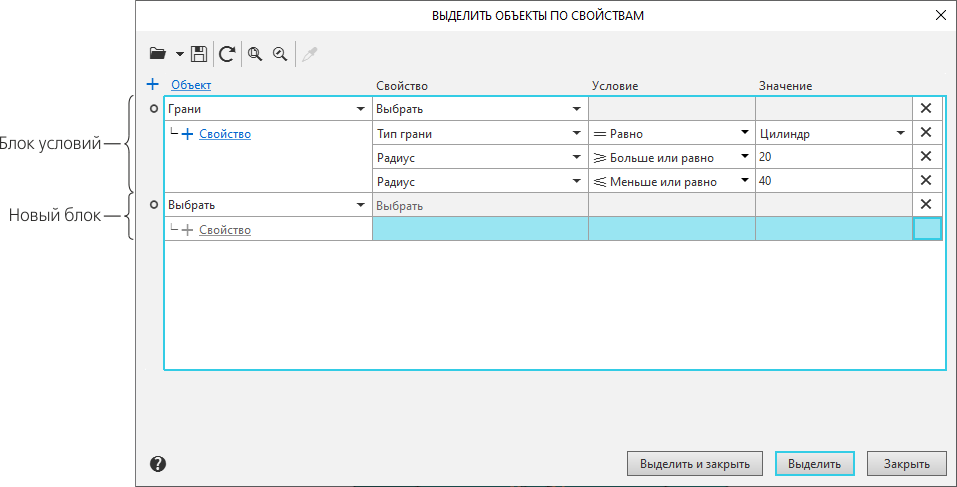
Диалог выделения объектов по свойствам
После применения настройки происходит следующее. В модели ищутся объекты каждого типа, выбранного в диалоге. Из этих объектов отбираются те, которые соответствуют заданным условиям. Условия выбора, установленные в одном блоке, распространяются на все типы объектов, которые выбраны в этом блоке. Условия, заданные в разных блоках, не пересекаются, а взаимно дополняют друг друга.
Можно сохранить сформированные условия выбора объектов в xml-файл и в дальнейшем загрузить их.
Порядок выделения объектов по свойствам
1.Запустите диалог Выделить объекты по свойствам. Для этого вызовите команду Выделить — По свойствам...  .
.
Подробное описание элементов диалога приведено в таблице.
2.Раскройте список Выбрать в столбце Объект и выберите типы объектов для выделения, включив в нем соответствующие опции. Для выделения всех объектов группы можно включить опцию у группы.
Наименования выбранных типов отображаются в ячейке.
Если какие-либо объекты были выделены до вызова диалога, то названия типов этих объектов отображаются в ячейке Объект. Чтобы снять выделение с ранее выделенных объектов, нажмите кнопку Отменить выделение  на инструментальной панели диалога.
3.Настройте условия отбора для выбранных типов объектов.
•Раскройте список Выбрать в столбце Свойство и укажите нужные свойства, включив опцию рядом с их наименованиями. Список свойств зависит от выбранных типов объектов. Каждое указанное свойство размещается в отдельной строке. Наименование свойства отображается в соответствующей ячейке.
•В столбце Условие раскройте список условий в строке нужного свойства и выберите нужный вариант. Набор доступных условий зависит от типа свойства.
•Задайте значение свойства в ячейке Значение. Способ задания также зависит от типа свойства. Значения числовых или буквенных свойств, например, Значение, Уровень, Слой, Наименование, вводятся с клавиатуры. Значения других свойств, например, Стиль, Цвет, Тип, выбираются из раскрывающегося списка.
4.При необходимости отредактируйте набор заданных свойств. Для этого существуют следующие способы.
•Чтобы заменить выбранное свойство, раскройте список в ячейке Свойство и выберите в нем нужную строку. Свойство будет заменено, название нового свойства отобразится в ячейке.
•Чтобы добавить новое свойство, щелкните по ссылке + Свойство в столбце Объект. В блоке появится строка нового свойства. Выберите нужное свойство в раскрывающемся списке ячейки Свойство.
•Чтобы удалить свойство, щелкните по значку  в строке этого свойства. Строка будет удалена из блока.
Изменить набор заданных свойств также можно с помощью списка Выбрать в первой ячейке столбца Свойство. Раскройте список и включите/отключите в нем нужные опции. При включении опции появляется строка нового свойства в блоке, при отключении опции — строка удаляется.
5.Если требуется добавить новый блок условий, щелкните по ссылке + Объект. В таблице появится новый блок. Выберите типы объектов и настройте для них условия отбора.
6.После завершения настройки выполните выделение объектов, нажав кнопку Выделить и закрыть. Диалог закроется. Набор выделенных в модели объектов будет соответствовать заданным условиям.
Если требуется, чтобы после выделения объектов диалог остался на экране, используйте кнопку Выделить. Под таблицей отобразится информация о количестве выделенных объектов каждого типа. Если ни один объект не найден, выдается сообщение «По выбранным условиям не найден ни один объект».
Чтобы завершить работу в диалоге без выделения объектов, нажмите кнопку Закрыть.
Особенности задания значения свойств
•В группу объектов для выделения включаются только те объекты выбранного типа, которые удовлетворяют одновременно всем заданным условиям.
•Если в столбце Свойство не задано ни одно свойство, то в группу объектов для выделения попадают все объекты выбранных типов.
•Если в столбце Свойство выбрано свойство и задано условие в ячейке Условие, а значение не задано, то в группу попадают все объекты данного типа, у которых значение этого свойства не задано.
•Если в столбце Объект выбран тип Тела, Компоненты или Операции, а в столбце Свойство — Цвет или Прозрачность, то проверяется цвет и прозрачность всех граней, принадлежащих объекту. Результат выбора объекта зависит от заданного условия:
 Равно — объект выделяется, если все его грани имеют указанный цвет или прозрачность,
 Не равно — объект выделяется, если хотя бы одна из его граней имеет цвет или прозрачность, отличную от указанной.
 Содержит — объект выделяется, если хотя бы одна его грань имеет указанный цвет или прозрачность,
 Не содержит — объект выделяется, если ни одна из его граней не имеет указанный цвет или прозрачность.
Выбор объектов по принадлежности слою
Команды выделения объектов с помощью слоев находятся в меню Выделить — По слою. Меню содержит следующие команды:
•Указанием  — выделяет все объекты, которые принадлежат тому же слою, что и указанный объект. После вызова команды укажите объект в Дереве или в графической области.
Если требуется прервать работу команды до ее завершения, нажмите кнопку Завершить в заголовке Панели параметров или клавишу <Esc>.
Если команда выделения указанием вызвана в процессе работы другой команды — построения объекта, создания копии и т.п, то она запускается как подпроцесс, и после завершения ее работы система возвращается к работе текущей команды. Выделенные объекты используются для выполнения текущей команды, их имена отображаются в полях Панели параметров.
•Выбором... — выделяет все объекты, лежащие на выбранных слоях.
После вызова команды на Панели параметров появляется список слоев, имеющихся в текущей модели. Выберите из списка нужные слои и нажмите кнопку Создать объект .
Если команда выделения объектов выбором слоя вызвана в процессе работы другой команды, то после закрытия диалога система возвращается к работе текущей команды. Выделенные объекты используются для выполнения текущей команды, их имена отображаются в полях Панели параметров.
Команды выделения объектов с помощью зон находятся в меню Выделить — По зоне. Эти команды доступны, если в модели созданы зоны. Меню содержит следующие команды:
•Выбрать внутри зоны  — выделяет объекты, которые лежат внутри зоны, включая объекты, касающиеся границ зоны.
•Выбрать вне зоны  — выделяет все объекты, которые лежат вне зоны, включая объекты, касающиеся границ зоны.
•Выбрать секущей зоной  — выделяет объекты, которые лежат внутри зоны, а также объекты, пересекающие границу зоны.
Зона, по которой выполняется выделение, должна быть выбрана перед вызовом команды. Если зона не выбрана, то используется текущая зона.
Команды выделения по зоне можно вызывать в процессе выполнения других команд — построения объектов, создания копий и т.п. В этом случае возможно выделение только по текущей зоне. Выбранные объекты используются для выполнения текущей команды, их имена отображаются в полях Панели параметров.
Подробнее о выделении объектов с помощью зон...
Выбор компонентов по положению относительно габарита других компонентов
При работе со сборкой можно использовать для выделения габаритный параллелепипед ее компонента (компонентов). Такое выделение выполняется с помощью команд меню Выделить — По габариту. Команды доступны, если в модели выделен один или несколько компонентов, задающих габарит.
Меню содержит следующие команды:
•Компоненты внутри габарита — выделяет группу компонентов, которые располагаются полностью внутри габаритного параллелепипеда указанных компонентов. Выделение с компонентов, определявших габарит, снимается.
•Компоненты вне габарита — выделяет группу компонентов, которые располагаются полностью снаружи габаритного параллелепипеда указанных компонентов. Выделение с компонентов, определявших габарит, снимается.
Выбор объектов с учетом их видимости
Команды выделения объектов с учетом их видимости находятся в меню Выделить — По видимости. Меню содержит следующие команды:
•Тела, видимые в проекциях на основные плоскости — выделяет тела и поверхности, которые во всех стандартных ориентациях не закрыты другими объектами.
•Тела, невидимые в проекциях на основные плоскости — выделяет тела и поверхности, которые во всех стандартных ориентациях полностью закрыты другими объектами.
•Компоненты, видимые в проекциях на основные плоскости (только при работе со сборкой) — выделяет компоненты, которые во всех стандартных ориентациях не закрыты другими объектами.
•Компоненты, невидимые в проекциях на основные плоскости (только при работе со сборкой) — выделяет компоненты, которые во всех стандартных ориентациях полностью закрыты другими объектами.
Команды выделения объектов по видимости доступны в процессе выполнения других команд — построения объектов, создания копий и т.п. Однако выделение выполняется только в том случае, если вызванная команда предназначена для выбора объектов того типа, который используется для выполнения текущей команды. Например, при построении массива работают все команды — и команды выделения тел, и команды выделения компонентов, при создании компонентов зеркальным отражением — только команды выделения компонентов, а при создании копии — только команды выделения тел.
|
Выделение объектов по их видимости имеет следующие особенности. •При создании массива команды выбора тел выделяют либо тела, либо поверхности (в зависимости от того, какие объекты есть в модели). Если модель содержит и тела, и поверхности, то выделяются тела. •При работе со сборкой команды выбора тел выделяют тела и поверхности всех уровней вложенности, т.е. построенные в сборке, в ее компонентах, компонентах подсборок и далее на всю глубину. |
Смотрите также
