|
Команда Разрез в слое |
Scroll |
Позволяет моделировать разрез в слое.
Для вызова команды нажмите кнопку Разрез в слое  на инструментальной панели Композиты.
Чтобы построить разрез, выполните следующие действия.
1. Укажите пакет.
Из списка Источник выберите пакет, слои которого необходимо разрезать.
2. Укажите слой.
Из списка Слои выберите слой или группу слоев для выполнения разреза.
3. Укажите способ построения разреза.
Доступно 3 различных способа задания разреза:
Способ 1. По двум точкам
|
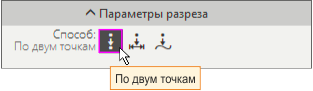
Нажмите переключатель По двум точкам  . При выборе этого метода укажите две точки: на границе и внутри слоя.
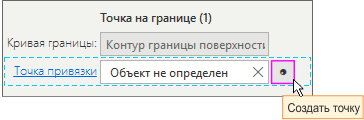
В разделе Точка на границе (1) задайте параметры:
•поле Кривая границы заполняется автоматически в зависимости от границы слоя;
•при активизированном поле Точка привязки укажите имеющуюся точку на границе слоя или воспользуйтесь командой Создать точку.
Точка привязки должна лежать на кривой границы слоя.
|
В разделе Точка на поверхности (2) задайте параметры:
•поле Поверхность выкладки заполняется автоматически в зависимости от поверхности выкладки пакета и слоя;
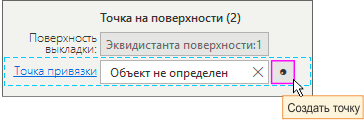
•при активизированном поле Точка привязки укажите имеющуюся точку на поверхности выкладки или воспользуйтесь командой Создать точку.
Новая точка должна лежать на поверхности пакета.
|
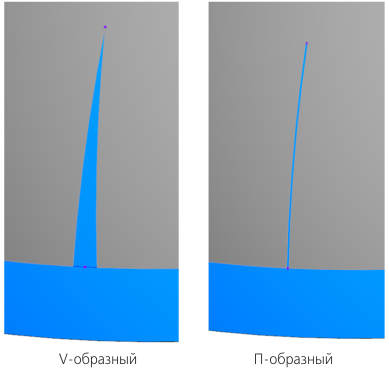
•Выберите Тип разреза.
По умолчанию строится V-образный разрез. При необходимости смените тип разреза на П-образный.
|
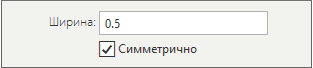
•Задайте ширину разреза на границе слоя.
По умолчанию включена опция Симметрично, а значение в поле Ширина равно 0.5. При необходимости измените значение вручную.
|
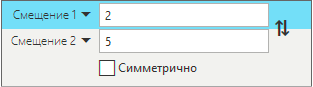
При выключенной опции Симметрично доступна возможность раздельного редактирования смещений по обе стороны от точки на границе слоя для построения несимметричного V-образного или П-образного разреза.
|
В секции Отображение сетки установите переключатель Отобразить в положение I (включено).
Из списка Слой выберите слой, сетку которого необходимо отобразить. Список состоит из слоев, выбранных в поле Слои раздела Список слоев для разреза (см. п. 2 выше).
Параметры Масштаб и Размер ячейки описаны в команде Драпировка.
После задания параметров разреза в графическом окне отображается фантом драпировки создаваемого слоя с разрезом.
Способ 2. По точке и расстоянию
|
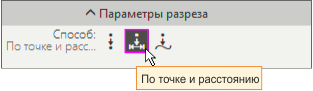
Нажмите переключатель По точке и расстоянию  . Укажите точку на границе слоя, от которой будет рассчитано смещение разреза.
В разделе Точка на границе (1) задайте параметры:
•поле Кривая границы заполняется автоматически в зависимости от границы слоя;
•при активизированном поле Точка привязки укажите имеющуюся точку на границе слоя или воспользуйтесь командой Создать точку.
Точка привязки должна лежать на кривой границы слоя.
|
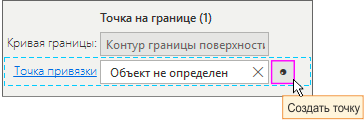
В разделе Точка на поверхности (2) задайте параметры:
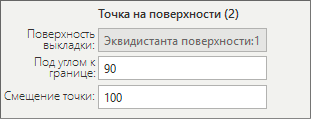
•Поле Поверхность выкладки заполняется автоматически в зависимости от поверхности выкладки пакета и слоя.
•В поле Под углом к границе задается значение угла: по умолчанию — 90°, т.е. разрез строится по нормали к границе слоя в выбранной точке, или вручную.
•В поле Смещение точки задается величина смещения второй точки для задания глубины разреза.
|
|
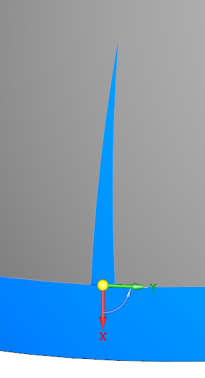
•параметры Тип разреза, Ширина, опция Симметрично и параметры секции Отображение сетки настраиваются аналогично Способу 1. По двум точкам.
Способ 3. По кривой
|
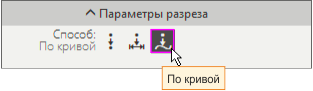
Нажмите переключатель По кривой  . При выборе этого метода разрез строится по отдельной кривой.
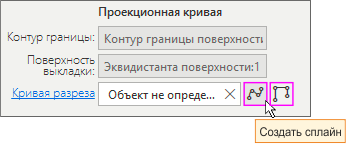
В разделе Проекционная кривая задайте параметры:
•Поле Контур границы заполняется автоматически в зависимости от границы слоя.
•Поле Поверхность выкладки заполняется автоматически в зависимости от поверхности выкладки пакета и слоя.
•При активизированном поле Кривая разреза укажите кривую или воспользуйтесь командами Создать сплайн или Создать ломаную для построения новой кривой.
|
•Элемент Тип разреза позволяет задать только П-образный разрез.
•Поле Ширина, опция Симметрично и параметры секции Отображение сетки заполняются аналогично Способу 1. По двум точкам.
4. Нажмите кнопку Создать объект  .
.
Чтобы прервать работу команды, нажмите кнопку Завершить  .
.
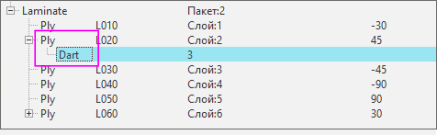
Для редактирования созданного разреза перейдите в Навигатор на инструментальной панели Композиты. Разрезы отображаются в структуре соответствующего слоя. Найдите необходимый разрез и сделайте по нему двойной щелчок мышью.
|