|
Выбор типа загрузки при открытии файла сборочной модели |
Scroll |
При открытии сборочной модели, а также при вставке в другую сборочную модель в качестве компонента можно выбрать тип загрузки.
Выбор типа загрузки при открытии сборки
Выбор типа загрузки при вставке компонента-подсборки
Выбор типа загрузки при открытии сборки
Выбор типа загрузки сборки возможен, если она открывается командой Файл — Открыть или Файл — Открыть с проверкой. В других случаях (например, при вызове команды Файл — Недавние, перетаскивании файла в окно КОМПАС-3D, открытии документа двойным щелчком) выбрать тип загрузки нельзя, и сборка открывается с типом загрузки, который был применен при последнем сохранении.
|
Если сборочная модель защищена паролем, то можно выбрать тип ее загрузки в диалоге ввода пароля, который появляется при открытии сборки. В этом случае сборка может открываться любым способом. |

Выбор типа загрузки выполняется в диалоге открытия файлов в списке Тип загрузки (список появляется при указании в диалоге файла сборочной модели).
Список Тип загрузки содержит строки Полный, Пустой, Упрощенный, Габарит, Частичный, а также названия пользовательских типов загрузки, если они имеются в выбранной для открытия сборке (см. рисунок). По умолчанию активизирован тип загрузки, с которым модель была сохранена.
|
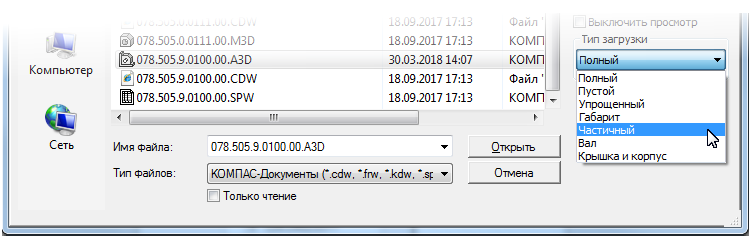
Выбор типа загрузки при открытии сборочной модели
Укажите нужный тип загрузки, а затем нажмите кнопку Открыть диалога открытия файла. Сборочная модель будет открыта. К ней будет применен выбранный тип загрузки. Если выбран один из системных типов, то всем компонентам сборки назначается этот тип (Полный, Пустой, Упрощенный, Габарит или Частичный), в случае выбора пользовательского типа каждому компоненту назначается заданный для него тип загрузки.
|
Открываемая сборочная модель может быть компонентом-подсборкой в других сборках. Тип загрузки, выбранный при открытии сборочной модели, передается в содержащие ее другие сборки, если файлы этих сборок открыты. |
Если выбранный тип загрузки защищен паролем (см. раздел Пароли типов загрузки), то после нажатия кнопки Открыть на экране появляется диалог ввода пароля.
Выбор типа загрузки при вставке компонента-подсборки
Выбор типа загрузки при вставке компонента в сборку доступен, если в качестве компонента выбирается сборочная модель. Деталь всегда вставляется с типом загрузки Полный.
Тип загрузки может быть выбран при добавлении компонента командой Добавить компонент из файла  , но только в том случае, если модель компонента указывается в стандартном диалоге открытия файла. Для выбора типа загрузки в этом диалоге используется список Типы загрузки (работа со списком такая же, как при открытии сборки, см. выше). Если выбранный тип загрузки защищен паролем, то после завершения работы в диалоге открытия файла на экране появляется диалог, в котором требуется ввести пароль.
|
Нужная модель может быть компонентом-подсборкой в разных сборках. Если хотя бы одна из этих сборок открыта или сама модель открыта на отдельной вкладке, то тип загрузки, выбранный при вставке компонента, не будет применен. Компонент загружается с типом загрузки, который установлен в открытом документе. Чтобы вставить компонент с нужным типом загрузки, предварительно закройте файл компонента и все сборки, в которые он входит. |
После выбора нужной модели и ее типа загрузки система переходит к размещению компонента в сборке. Фантом компонента в графической области соответствует выбранному типу загрузки. После завершения процесса размещения компонент появляется в Дереве построения модели.
Особенности индикации типов загрузки компонентов в Дереве построения:
•После вставки компонента в сборку (независимо от типа его загрузки) значок типа загрузки самой сборки не изменяется. Он отмечается звездочкой, если добавленный компонент имеет неполный тип загрузки.
•В строке вставленного компонента (подсборке первого уровня) независимо от выбранного типа загрузки показывается значок  Полный.
•У вложенных компонентов подсборки (и деталей, и подсборок любого уровня) показываются значки, соответствующие выбранному типу загрузки подсборки.
|
Если в Дереве построения модели отключено отображение столбца со значками типов загрузки, вызовите команду Тип загрузки из меню кнопки |

Смотрите также
