|
Смена типа загрузки при работе со сборкой |
Scroll |
В этом разделе:
Порядок смены типа загрузки сборки
Порядок смены типа загрузки компонента
Автоматическая смена типа загрузки компонента на «Полный»
Порядок смены типа загрузки сборки
Чтобы применить другой тип загрузки сборки во время работы с ней, выберите его из списка типов загрузки в столбце типов загрузки Дерева построения. Для этого щелкните мышью по значку типа загрузки в строке корневого элемента Дерева и укажите нужный тип в появившемся списке (см. рисунок).
Список содержит названия системных и пользовательских типов загрузки текущей сборки.
|
Если в Дереве построения модели отключено отображение столбца со значками типов загрузки, вызовите команду Тип загрузки из меню кнопки |


|
Выбор типа загрузки сборки в Дереве построения |
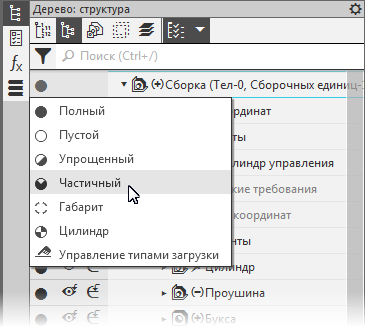
Выбрать нужный тип загрузки также можно в процессе Типы загрузки. Для этого запустите процесс командой Управление типами загрузки  (вызывается из списка типов загрузки в строке корневого элемента Дерева, см. рисунок выше) или командой Типы загрузки...
  (вызывается из контекстного меню корневого элемента Дерева). Щелкните мышью слева от названия нужного типа загрузки в поле Тип загрузки.
При необходимости в процессе Типы загрузки можно отредактировать имеющиеся типы загрузки и создать новые.
Порядок смены типа загрузки компонента
Смена типа загрузки доступна для компонента, находящегося на любом уровне вложенности, т.е. при работе со сборкой можно сменить тип загрузки любого из ее компонентов (детали или подсборки), а также компонентов ее подсборок.
Чтобы сменить тип загрузки компонента, щелкните мышью по значку типа загрузки, который соответствует компоненту в Дереве построения, и выберите нужный тип из появившегося списка (см. рисунок). Список содержит только системные типы загрузки.
|
Значки типов загрузки показываются в Дереве построения модели в отдельном столбце. Если отображение этого столбца отключено, вызовите команду Тип загрузки из меню кнопки |
|
Выбор типа загрузки компонента в Дереве построения |
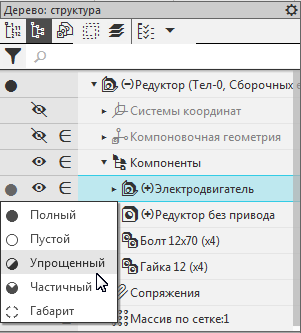
Можно также сменить тип загрузки компонента с помощью команд контекстного меню. Для этого в Дереве построения в контекстном меню компонента раскройте подменю Типы загрузки и вызовите команду, соответствующую нужному типу. В меню содержатся команды только системных типов загрузки.
Если компонент является подсборкой, то сменить тип его загрузки можно с помощью процесса Типы загрузки. Запустите процесс командой Типы загрузки — Типы загрузки... контекстного меню компонента в Дереве построения и щелкните мышью слева от названия нужного типа загрузки в поле Тип загрузки. В этом поле содержатся как системные, так и пользовательские типы загрузки (обратите внимание на то, что пользовательский тип загрузки подсборки можно выбрать только данным способом).
|
Тип загрузки может быть изменен сразу у нескольких однотипных компонентов, всех объектов раздела Компоненты, всех компонентов подсборки, а также группы или ветви компонентов. Для этого выделите компоненты, раздел, группу и т.п. и вызовите команду нужного типа загрузки из контекстного меню. |

При изменении типа загрузки обратите внимание на следующие особенности.
•Для компонентов возможна смена типа загрузки или на тип Полный, или на менее детальный по отношению к примененному (типы загрузки в порядке уменьшения детализации — Полный, Частичный, Упрощенный, Габарит, Пустой).
Например, если для компонента выбран тип загрузки Пустой или Габарит, то невозможно загрузить его с типом Упрощенный или Частичный. Для выполнения такой загрузки следует сначала загрузить компонент полностью, а затем уже упрощенно (частично).
•Изменение типа загрузки одной вставки компонента (в том числе стандартного изделия) распространяется на все остальные вставки этого компонента в текущей сборке.
•Изменение типа загрузки одного экземпляра массива компонентов распространяется на остальные экземпляры этого массива и исходный компонент.
•При открытии файла компонента-детали на отдельной вкладке тип загрузки этого компонента в сборке меняется на Полный. Выбор другого типа загрузки невозможен, т.е. компонент-деталь невозможно выгрузить, если открыт его файл-источник.
•Подсборка представлена в сборке, как ссылка на соответствующий файл. Поэтому, если открыты оба файла — и сборка, и подсборка, то любые изменения в типах загрузки, выполненные в файле подсборки (например, создание, редактирование или применение типа загрузки), передаются в сборку. И наоборот, если в сборке подсборка получает другой тип загрузки, то он будет автоматически применен и в файле подсборки.
•Типы загрузки компонентов подсборки одинаковые во всех одновременно открытых документах, т.е. если файл подсборки открыт на отдельной вкладке и/или открыто несколько содержащих подсборку сборок, то во всех этих документах типы загрузки компонентов подсборки одинаковые. В случае смены типа загрузки компонента подсборки в одном из документов, он меняется и во всех остальных.
•К подсборке может быть применен любой из типов загрузки, ранее созданных в ее файле-источнике. Если для выполнения команды выбрано несколько подсборок, то тип загрузки применяется ко всем выбранным подсборкам, имеющим в своих файлах тип загрузки с данным именем — при этом для каждой подсборки осуществляется индивидуальная загрузка, которая была установлена при создании этого типа.
Автоматическая смена типа загрузки компонента на «Полный»
Автоматическая смена неполного типа загрузки компонента на Полный происходит при выполнении следующих действий:
•Для всех неполных типов загрузки (Частичный, Упрощенный, Пустой, Габарит):
•смена файла-источника компонента;
•переход в процесс размещения компонента;
•вызов команды редактирования компонента в отдельном окне;
•перемещение компонента в структуре сборки (если компонент переносится в подсборку с неполной загрузкой, то ее тип загрузки также меняется на Полный);
•вызов команды редактирования компонента «на месте» (для типов Пустой и Габарит команда недоступна);
•сдвиг и поворот компонента (для типов Пустой и Габарит действия недоступны).
•Дополнительно для типов загрузки Упрощенный, Пустой, Габарит:
•включение/отключение фиксации компонента;
•вызов для компонента команды Деформировать;
•вызов команд разнесения компонентов сборки — при первоначальной настройке параметров разнесения меняются на Полный типы Упрощенный, Пустой и Габарит, в дальнейшем при включении/выключении режима разнесения — только Пустой и Габарит).
•Дополнительно для типа загрузки Упрощенный:
•применение к компоненту операции в сборке (создание круглого отверстия на грани компонента, скругление ребер компонента и т.п.), а также редактирование этой операции;
•использование компонента для построения другого объекта в сборке (указание грани компонента для построения эскиза или придания толщины и т.п.), а также редактирование этого объекта;
•наложение на объект компонента сопряжения, а также редактирование этого сопряжения.
В дальнейшем к автоматически загруженному компоненту можно применить другой тип загрузки. Однако следует иметь в виду, что любой неполный тип загрузки, кроме Частичного, заменяется Полным при перестроении сборки, если:
•компонент является исходным объектом или экземпляром массива компонентов;
•к компоненту применена операция, результатом которой является создание или удаление граней и ребер (Фаска, Отверстие, Разбиение поверхности, Удалить грани и т.п.).
Смотрите также
