|
Диалог выбора и настройки списка стилей линий |
Scroll |
Позволяет выбрать стиль линии для отрисовки указанных объектов, настроить список стилей линий для текущего документа.


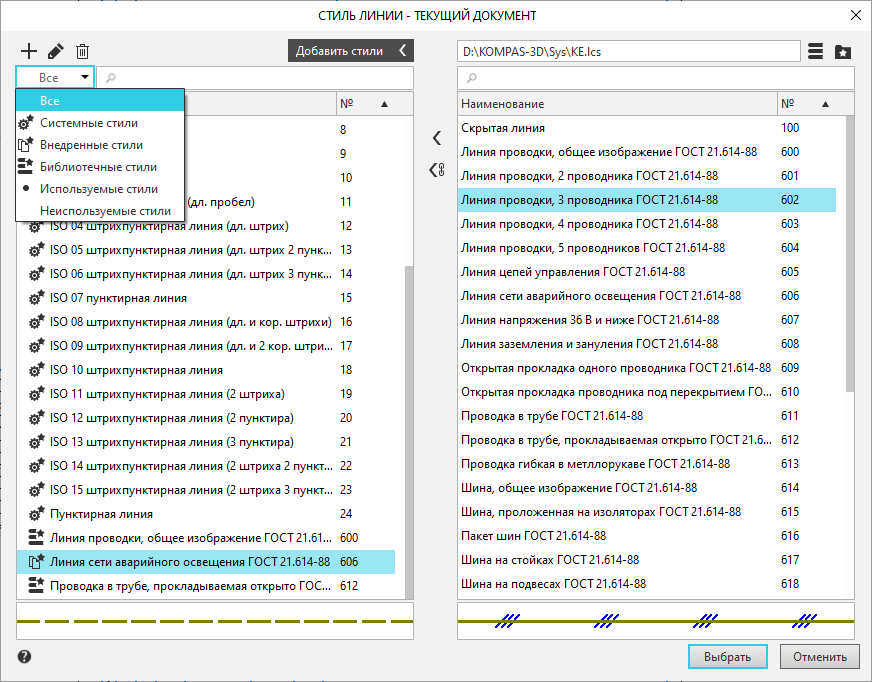
Сразу после вызова на экране отображается только левая часть диалога со списком стилей линий текущего документа. Стили отмечаются значками:
 — системный стиль,
 — внедренный стиль,
 — библиотечный стиль; рядом с названием стиля может отображаться восклицательный знак в красном кружке
  , если стиль потерял связь с библиотекой.
Слева к значкам стилей может добавляться значок  , показывающий, что стиль задействован в документе, т.е. является используемым.
В развернутом виде диалог имеет два окна. Правая часть диалога служит для выбора библиотеки (или набора) стилей и включения стилей из нее в список стилей документа. Активным может быть только одно окно просмотра. Активизация производится щелчком мыши в окне.
Над каждым окном просмотра находится поле поиска, в котором возможен поиск стилей линий по номеру и по названию. В левом окне поиск выполняется с учетом фильтрации по типам стилей линий. Чтобы найти нужный стиль, введите искомые символы в поле поиска, а затем выберите нужную строку в появившемся списке результатов поиска.
Стили в списке могут быть отсортированы по именам или по номерам. Чтобы изменить сортировку, щелкните мышью по заголовку нужного столбца. В заголовке столбца, по которому сортируются стили, отображается треугольник. Его положение показывает направление сортировки — по возрастанию или по убыванию. Образец стиля, название которого выделено в списке, отображается в поле просмотра в нижней части диалога.
Описание элементов управления
Элемент |
Описание |
|
Элементы управления левого окна |
||
|
Создать |
Кнопка позволяет создать стиль линии. Новый стиль добавляется в список стилей документов как внедренный стиль. После нажатия кнопки открывается диалог создания нового стиля линии. |
|
Редактировать |
Кнопка позволяет отредактировать выбранный стиль линии. Доступна, если в списке стилей документа выбран внедренный стиль. После нажатия кнопки открывается диалог редактирования стиля линии. |
|
Удалить |
Кнопка позволяет удалить выбранный стиль (стили). Доступна, если в списке стилей документа выбран неиспользуемый стиль (стили) — внедренный или библиотечный. После нажатия кнопки открывается диалог, в котором требуется подтвердить удаление или отказаться от него. |
|
Фильтр |
Поле служит для выбора фильтра списка стилей линий текущего документа. Набор фильтров определяется фактическим составом списка стилей линий на данный момент. Полный набор включает в себя следующие фильтры. •Все •Системные стили •Внедренные стили •Библиотечные стили •Используемые стили •Неиспользуемые стили По умолчанию в списке выбран вариант Все, который соответствует полному наполнению списка. Чтобы применить фильтр, выберите его из списка. В списке стилей останутся только те стили, которые соответствуют фильтру. |
|
Добавить стили |
Нажмите кнопку, чтобы добавить в список стилей документа стили из библиотеки или набора. В диалоге появится правое окно, описание элементов управления которого приведено далее. |
Элементы управления правого окна |
||
|
Показать библиотеку |
Кнопка для выбора библиотеки стилей линий. После ее нажатия открывается диалог, в котором требуется указать файл библиотеки стилей линий (*.lcs) и нажать кнопку Открыть. Перечень библиотечных стилей линий появится в окне просмотра. |
|
Показать набор |
Кнопка для выбора набора стилей линий. После ее нажатия откроется диалог, в котором требуется указать имя набора и нажать кнопку Выбрать. Перечень стилей линий набора появится в окне просмотра. |
|
Копировать |
Кнопка позволяет внедрить в документ один или несколько библиотечных стилей или стилей из набора. Доступна, если в списке библиотечных стилей или стилей из набора имеются выделенные стили. После нажатия кнопки выбранные стили включаются в список документа как внедренные. Стили, внедренные в документ из библиотек, не сохраняют связей с файлами этих библиотек. |
|
Копировать ссылкой |
Кнопка позволяет добавить в список стилей документа один или несколько библиотечных стилей. Доступна, если в списке библиотечных стилей имеются выделенные стили. После нажатия кнопки выбранные стили включаются в список документа как библиотечные. Библиотечные стили сохраняют связь с файлами библиотек, откуда они были добавлены в документ. |


Выделив в списке нужный стиль, нажмите кнопку Выбрать, чтобы установить для линии указанный стиль. Для выхода из диалога без сохранения изменений нажмите кнопку Отменить.
Библиотечные стили с разорванной связью
Разрыв связей библиотечных стилей документа с библиотекой происходит в следующих случаях:
•перемещение в другую папку файла библиотеки, из которой стили были добавлены в документ;
•удаление соответствующих стилей из библиотеки.
Восстановление связей возможно одним из следующих способов:
•разместите файл библиотеки по прежнему пути, после чего закройте и откройте документ — библиотека и стили в ней будут найдены;
•не перемещая библиотеку, откройте ее в диалоге настройки стиля лини и повторно добавьте стили из нее в список стилей документа — прежний путь к файлу библиотеки будет заменен текущим.
|
Если в списке несколько библиотечных стилей линий с разорванной связью, то для удобства работы можно воспользоваться фильтром Разорвана связь с библиотекой. |

Если восстановление библиотеки или стилей в ней невозможно, отредактируйте объекты, использующие стили с разорванной связью, назначив им другие стили, а затем удалите из списка стилей документа стили с разорванной связью. Можно действовать, например, следующим образом.
1.Откройте диалог настройки стиля линий, запомните название стиля, потерявшего связь с библиотекой, и закройте диалог.
2.Выделите в документе объекты, использующие этот стиль, с помощью команды Выделить по свойствам....
3.Замените стиль выделенных объектов другим.
4.В диалоге настройки стилей удалите стиль, потерявший связь с библиотекой.
|
Линии, использующие стиль с разорванной связью, сохраняют свое начертание, поэтому можно и не менять их стиль (например, если стилей для замены нет). |

