|
Список крепежных элементов |
Scroll |
Диалог служит для создания комплекта крепежных элементов. Он появляется на экране после щелчка по строке Элементы крепления диалога Параметры стиля, а затем по кнопке выбора в конце строки.
Диалог представляет перечень добавленных элементов в виде таблицы (в левой части), поля свойств (в правой части) и элементы управления, позволяющие выполнить настройку списка.
|
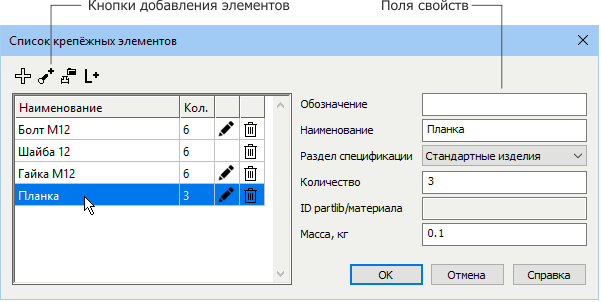
Диалог создания списка крепежных элементов
Элементы управления свойствами и параметрами крепежа
|
Элемент |
Описание |
|
Добавить элемент вручную |
После нажатия кнопки в списке появляется пустая строка — элемент, свойства которого задаются произвольно. Введите значения в поля свойств или выберите из списка (в правой части диалога). |
|
Добавить элемент из справочника |
После нажатия кнопки открывается окно приложения Стандартные Изделия, в котором доступен выбор элемента. Значения свойств передаются из источника автоматически. Задайте количество элементов. |
|
Добавить элемент из файла |
После нажатия кнопки открывается диалог открытия файлов, в котором следует указать файл. Значения свойств передаются из модели автоматически. Задайте количество элементов. |
|
Добавить из ЛОЦМАН:PLM |
После нажатия кнопки открывается окно ЛОЦМАН:PLM, в котором следует выбрать файл. Значения свойств передаются из модели автоматически. Задайте количество элементов. |
|
Редактировать |
После нажатия кнопки открывается окно источника, как при добавлении элемента. Кнопка доступна для элементов, связанных с источником. Измените параметр в источнике. |
|
Удалить |
Щелчок по кнопке удаляет элемент из списка. |


По умолчанию список пуст. Чтобы его заполнить, выполните необходимые действия.
1.Добавьте элемент из нужного источника. Для этого нажмите кнопку и выберите модель.
2.Задайте значения в обязательные для заполнения поля свойств и убедитесь, что данные из справочников получены:
•Наименование;
•Количество — количество единиц в одном комплекте (задается число, не равное нулю);
•Раздел спецификации (задается для каждого элемента произвольно);
•ID PartLib/ID материала — идентификатор для элементов, добавленных из справочников (передается автоматически).
Чтобы отобразились значения в полях свойств, щелкните по добавленному элементу в списке.
3.Подтвердите создание кнопкой ОК.