|
Команда Построить систему вентиляции |
Scroll |
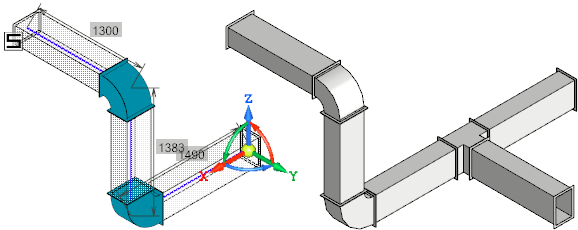
Позволяет построить воздуховод заданного стиля без предварительно созданной траектории из любой точки модели. В местах углового и стыкового соединения сегментов автоматически устанавливаются отводы, тройники, крестовины (далее — Элементы) согласно выбранному стилю воздуховода. В процессе работы команды можно добавить вручную элементы и другие модели, которые будут входить в состав воздуховода.
Команда доступна в детали и сборке.
|
Построение воздуховода
Чтобы построить воздуховод, выполните следующие действия.
1.Для вызова команды нажмите кнопку Построить систему вентиляции  на инструментальной панели Системы вентиляции.
Выберите способ создания воздуховода при помощи переключателя Вставить как сборку.
После сохранения макрообъекта или файла подсборки на Панели параметров появляются элементы управления, которые позволяют задать стиль воздуховода и построить трехмерный каркас — траекторию воздуховода.
Подробнее о режиме редактирования воздуховода...
2.Задайте стиль воздуховода при помощи списка Стили.
•Если нужный стиль имеется в документе, выберите его из списка. Чтобы просмотреть его настройки, нажмите кнопку Изменить стиль  на Панели параметров.
Настройка параметров, добавление, удаления стиля...
3.Выполните построение каркаса.
•Укажите мышью точку начала сегмента — любую точку в графической области, присоединительную точку или точку подключения оборудования, расположив в модели Элемент СК.
|
Если указать присоединительную точку существующего в документе оборудования, построенную в сборке, то направление сегмента будет совпадать с направлением ее первой оси. Если указать точку подключения, то согласно ее настройкам автоматически будет также задан стиль воздуховода. |

•Чтобы построить прямой участок, перетащите Элемент СК мышью за ось в нужном направлении и зафиксируйте положение щелчком мыши. Для соединения с точечным объектом укажите мышью точку привязки, не перетаскивая Элемент СК.
•Чтобы построить поворот под углом 90°, перетащите Элемент СК за ось X, Y или Z в направлении оси и зафиксируйте положение щелчком мыши.
•Чтобы задать произвольный угол, щелкните мышью по дуге и введите значение с клавиатуры.
•Чтобы задать ориентацию Элемента СК по объекту, щелкните по стрелке Элемента СК, а затем по объекту окружения (прямолинейному ребру, отрезку, элементу каркаса, плоской грани, оси присоединительной точки), принадлежащих воздуховоду или внешней геометрии.
На экране отображается фантом воздуховода с текущими параметрами короба и элементов.
Вы можете построить несколько участков воздуховода, как состыкованных, так и не связанных между собой. Чтобы перейти к построению нового участка, вызовите из контекстного меню команду Новый ввод  или нажмите одноименную кнопку, затем выполните описанные выше действия.
|
Задайте размеры и ограничения, если требуется. Приемы работы по построению воздуховода аналогичны приемам создания объектов процесса Трехмерный каркас. |
4.Чтобы построить участок с другими параметрами сечения или поворотов, задайте нужный стиль в списке Стили и продолжите построение.
Соединение участков воздуховода
5.Смените ориентацию начального участка, если требуется, щелчком по значку  и продолжите построение.
6.Если требуется построить воздуховод по произвольным кривым, существующим в модели, выполните следующие действия:
6.1. Нажмите кнопку Построение по образцу  группы Геометрия на Панели параметров.
6.2. Задайте стиль воздуховоду, как было описано выше.
6.3. Укажите кривую или цепочку кривых. Могут быть указаны отрезки, ломаные, дуги окружностей, в том числе линии в эскизах, ребра моделей.
7.Если требуется, смените обработку поворотов, заданных вручную, а также измените длину воздуховода. Для этого в режиме редактирования воздуховода вызовите команду


и выполните необходимые действия.
Чтобы добавить модели вручную в состав воздуховода, в режиме редактирования воздуховода вызовите команду


и выполните необходимые действия.
Чтобы прервать работу команды, вызванную в режиме редактирования воздуховода, нажмите клавишу <Esc> или вызовите другую команду.
Свойства и параметры воздуховода
Команда Отменить  на панели Системная восстанавливает то состояние модели в процессе выполнения команды, которое было до выполнения последнего действия. Команда Повторить
  , наоборот, выполняет отмененное действие вновь.
В процессе создания воздуховода на экране отображается значок режима, аналогичный значкам режимов базового функционала КОМПАС-3D.
Чтобы подтвердить создание воздуховода и завершить работу команды, щелкните мышью по значку режима или нажмите кнопку Завершить  .
.
В Дереве построения появляется пиктограмма объекта.
Смотрите также